
Twoja strona WordPress nie działa – jak zdiagnozować i naprawić awarię?
Twoja strona WordPress nie działa i nie wiesz, co się stało? Zamiast panikować, przejdź przez naszą checklistę diagnostyczną. Dowiesz się, jak krok po kroku sprawdzić przyczyny awarii. Od błędu 500 i białego ekranu śmierci, po błąd 404, problemy z edycją stron, bazą danych i złośliwym oprogramowaniem. Ten poradnik pomoże Ci przywrócić witrynę do działania, nawet jeśli nie jesteś programistą.
Awaria WordPress to nie wyrok. W większości przypadków strona może zostać naprawiona w kilka minut, jeśli wiesz, od czego zacząć. Oto, jak zdiagnozować i rozwiązać najczęstsze problemy.
Sprawdź objawy – jak rozpoznać rodzaj awarii WordPress
Zanim zaczniesz cokolwiek zmieniać, ustal, jak objawia się problem. Inne kroki podejmiesz przy błędzie 500, inne przy błędzie krytycznym witryny, a jeszcze inne gdy widzisz biały ekran lub gdy strona wyświetla błędy w różnych miejscach. Rozpoznanie objawu to pierwszy krok diagnostyki.
- Błąd 500 – wewnętrzny błąd serwera – oznacza problem po stronie serwera lub konflikt w plikach systemu.
- Błąd krytyczny witryny – wskazuje na awarię wtyczki, motywu lub błędny kod PHP.
- Biały ekran śmierci (White Screen of Death) – brak błędów, brak treści. Często związany z limitami pamięci PHP lub wadliwym motywem.
- Błąd 404 – strona nie istnieje lub nie można jej znaleźć. Najczęściej problem z bezpośrednimi odnośnikami lub plikiem .htaccess.
- Błąd przekierowań – pętla przekierowań lub nieskończone ładowanie. Często związany z błędną konfiguracją certyfikatu SSL lub adresu URL.
- Problemy z edycją stron – edytor nie zapisuje zmian, panel administracyjny WordPress nie odpowiada lub edycja stron jest zablokowana.
- Strona działa wolno lub ładuje się częściowo – może to być wina hostingu, bazy danych lub wtyczek cache.
Co zrobić w pierwszej kolejności? Sprawdź, czy serwer działa. Wejdź do panelu hostingowego i sprawdź, czy nie ma komunikatów o awarii lub konserwacji. Jeżeli witryna jest niedostępna, a inne strony na tym samym serwerze działają – problem leży po stronie WordPressa.
Problemy z serwerem, hostingiem i domeną WordPress
Hosting to fundament działania witryny. Jeśli serwer jest przeciążony lub wystąpił błąd konfiguracji, strona może przestać działać. Przy błędzie 500, 503 lub 504 sprawdź logi błędów w panelu hostingu (zazwyczaj zakładka Logs lub Error Logs). Znajdziesz tam dokładne informacje o tym, co poszło nie tak.
Co możesz zrobić z poziomu panelu hostingu:
- Uruchom ponownie serwer z poziomu panelu hostingowego.
- Sprawdź, czy limit zasobów (RAM, CPU) nie został przekroczony.
- Zweryfikuj wersję PHP – nieaktualna wersja PHP jest częstą przyczyną awarii wtyczek i motywów.
- Skontaktuj się z dostawcą hostingu, jeśli błąd serwera pojawia się regularnie.
Jeżeli nie możesz zalogować się do panelu administracyjnego WordPress, spróbuj wejść przez FTP. Dzięki temu sprawdzisz, czy pliki WordPressa są kompletne i czy nie doszło do ich uszkodzenia.
Częstym powodem niedziałającej strony jest wygasła domena lub błędne rekordy DNS. Jeśli po wpisaniu adresu widzisz komunikat „Strona nie istnieje„, sprawdź status domeny za pomocą narzędzia WHOIS. Po zmianie hostingu propagacja DNS może potrwać do 48 godzin, a przez ten czas strona może być niedostępna.
Nie działa HTTPS? Sprawdź ważność certyfikatu SSL. Jeśli certyfikat SSL wygasł, użytkownicy zobaczą ostrzeżenie o niezaufanym połączeniu. W większości paneli hostingowych certyfikat SSL można odnowić jednym kliknięciem. Błędna konfiguracja certyfikatu SSL może też powodować błąd przekierowań. Jeśli chcesz mieć pewność, że Twoje środowisko jest zawsze sprawne, sprawdź naszą administrację i wsparcie WordPress.
Błąd we wtyczce i błąd wtyczek – jak zdiagnozować i naprawić
Błąd we wtyczce to statystycznie najczęstszy powód awarii. Aktualizacja niekompatybilnej wtyczki, błąd wtyczek po przejściu na nową wersję PHP, usunięta wtyczka z repozytorium… To wszystko może powodować błąd krytyczny witryny lub biały ekran śmierci. Błąd wtyczek pojawia się zwykle nagle, tuż po zmianie w środowisku.
Jak zdiagnozować błąd wtyczek:
- Zaloguj się przez FTP i zmień nazwę folderu plugins na na przykład plugins_off. Jeśli strona zacznie działać, winien jest błąd wtyczek lub konkretna wtyczka.
- Przywracaj kolejne wtyczki pojedynczo, aby znaleźć tę problematyczną.
- Sprawdź, czy po ostatniej aktualizacji dostawca wypuścił poprawkę. Dowiedz się też, jak przywrócić poprzednią wersję wtyczki.
- Jeśli błąd we wtyczce pojawił się po aktualizacji i nie ma poprawki, rozważ zmianę na alternatywne rozwiązanie.
Błąd w motywie działa podobnie. Motyw powoduje problemy najczęściej po aktualizacji lub gdy używa niezgodnych funkcji PHP. Aktywuj tymczasowo domyślny motyw WordPress (np. Twenty Twenty-Four) przez FTP lub phpMyAdmin. Domyślny motyw WordPress jako punkt odniesienia diagnostycznego pozwala szybko ustalić, czy przyczyną awarii jest motyw, czy coś innego.
Debugowanie: włącz tryb debugowania w pliku wp-config.php – dodaj linię define('WP_DEBUG', true);. Dzięki temu zobaczysz dokładne komunikaty błędów PHP. Debugowanie WordPressa pozwala zidentyfikować, czy to błąd we wtyczce, błąd w motywie, czy też inny konflikt kodu.
Błąd 404 i błąd przekierowań WordPress
Błąd 404 oznacza, że serwer nie może znaleźć żądanej strony. Błąd 404 w WordPress pojawia się najczęściej po zmianie struktury adresów URL, migracji, błędnej konfiguracji bezpośrednich odnośników lub uszkodzeniu pliku .htaccess. Błąd 404 może dotyczyć pojedynczej podstrony lub całej witryny. W zależności od przyczyny, sposób naprawy jest różny.
Jak naprawić błąd 404 w WordPress:
- Odśwież permalinki – wejdź do panelu administracyjnego WordPress – > Ustawienia – > Bezpośrednie odnośniki – > kliknij „Zapisz zmiany” bez żadnych modyfikacji. To rozwiązuje błąd 404 w zdecydowanej większości przypadków.
- Sprawdź plik .htaccess – uszkodzony lub brakujący plik .htaccess to częsta przyczyna błędu 404. Plik .htaccess powinien zawierać standardowe reguły rewrite generowane przez WordPress. Możesz go przywrócić ręcznie przez FTP lub wygenerować ponownie po odświeżeniu permalinków.
- Sprawdź uprawnienia plików – jeśli błąd 404 pojawia się wybiórczo (na wybranych podstronach), mogą to być nieprawidłowe uprawnienia katalogów (755 dla folderów, 644 dla plików).
- Błąd 404 po migracji – po przeniesieniu witryny błąd 404 często wynika z niezaktualizowanego adresu URL w bazie danych. Sprawdź wartości
siteurlihomew tabeli wp_options przez phpMyAdmin.
Błąd przekierowań WordPress (komunikat „Zbyt wiele przekierowań„) pojawia się, gdy nieprawidłowo ustawiono adres URL witryny lub błędnie skonfigurowano plik .htaccess. Aby naprawić błąd przekierowań: otwórz plik .htaccess w katalogu głównym przez FTP i przywróć jego domyślną zawartość. Następnie w panelu administracyjnym WordPress sprawdź, czy pola „Adres WordPress (URL)” oraz „Adres witryny (URL)” są identyczne. Błąd przekierowań WordPress może też wynikać z nieprawidłowej konfiguracji certyfikatu SSL – upewnij się, że ustawiono właściwe przekierowanie z HTTP na HTTPS. Więcej o najczęstszych błędach przeczytasz w artykule najczęstsze błędy na stronach internetowych.
Biały ekran śmierci i błędy PHP
Biały ekran śmierci (White Screen of Death) to jeden z najbardziej frustrujących błędów. Oznacza, że serwer nie może wygenerować treści – najczęściej z powodu błędów PHP lub przekroczenia limitu pamięci PHP. Biały ekran śmierci pojawia się zazwyczaj po błędzie we wtyczce, błędzie w motywie lub po przejściu na nową wersję PHP.
Jak przywrócić stronę po białym ekranie śmierci:
- Zwiększ limit pamięci PHP w pliku
wp-config.php:define('WP_MEMORY_LIMIT', '256M'); - Sprawdź wersję PHP w panelu hostingu – niekompatybilna wersja PHP jest częstym powodem białego ekranu śmierci po aktualizacji.
- Usuń lub tymczasowo wyłącz ostatnio dodane lub zaktualizowane wtyczki.
- Aktywuj domyślny motyw WordPress przez FTP lub phpMyAdmin i sprawdź, czy strona wraca do działania.
Jeśli biały ekran pojawia się tylko po zalogowaniu do panelu administracyjnego WordPress, spróbuj otworzyć witrynę w trybie incognito lub wyczyść cache przeglądarki. Szczegółową analizę błędów umożliwiają logi błędów WordPress. Jeśli chcesz wykrywać takie problemy zanim zauważą je użytkownicy, wdrożyj monitoring WordPress.
Problemy z bazą danych i wewnętrzny błąd serwera
Baza danych to serce witryny. Jeśli widzisz komunikat „Error establishing a database connection” – oznacza to, że WordPress nie może połączyć się z bazą MySQL. Wewnętrzny błąd serwera (błąd 500) bywa też wynikiem uszkodzonej bazy danych lub błędnych danych dostępu.
Jak naprawić wewnętrzny błąd serwera i problemy z bazą danych:
- Sprawdź dane połączenia w pliku
wp-config.php(DB_NAME, DB_USER, DB_PASSWORD, DB_HOST). - W panelu hostingu wejdź w zakładkę „Bazy danych” i upewnij się, że baza jest aktywna.
- Jeśli baza jest uszkodzona, użyj funkcji naprawy: dodaj
define('WP_ALLOW_REPAIR', true);do plikuwp-config.php, a następnie wejdź pod adres/wp-admin/maint/repair.php. - Dane WordPress w bazie (adres witryny) możesz zweryfikować przez phpMyAdmin – sprawdź wartości
siteurlihomew tabeliwp_options.
Przywrócenie bazy danych po błędzie: w większości paneli hostingowych (cPanel, DirectAdmin) znajdziesz funkcję „Przywróć bazę danych„. Możesz też zaimportować kopię ręcznie przez phpMyAdmin. Skrypt przywracania dostępny w phpMyAdmin obsługuje standardowe pliki SQL – upewnij się, że korzystasz z kopii z tego samego środowiska. Skrypt przywracania możesz też uruchomić z poziomu SSH, jeśli masz dostęp do linii poleceń. Po przywróceniu zawsze sprawdź, czy pliki WordPressa i baza danych są zsynchronizowane.
Problemy z edycją stron w panelu administracyjnym WordPress
Problemy z edycją stron to jedno z częstszych utrudnień, z jakimi mierzą się właściciele witryn na co dzień. Edycja stron w edytorze Gutenberg może napotkać różne przeszkody – od braku możliwości zapisu zmian, przez błędy przy ładowaniu edytora, po całkowitą blokadę edycji stron i wpisów. Każdy z tych problemów ma inne źródło.
Najczęstsze przyczyny problemów z edycją stron:
- Wtyczka blokuje edycję stron – wtyczki do optymalizacji, cache lub bezpieczeństwa mogą zakłócać edycję stron w Gutenbergu. Wyłącz wszystkie wtyczki przez FTP i sprawdź, czy edycja stron wróciła do normy.
- Błąd przy zapisie podczas edycji stron – komunikat „Nie udało się zaktualizować” podczas edycji stron najczęściej wynika z konfliktu REST API lub błędu uprawnień. Sprawdź, czy REST API jest aktywne i dostępne.
- Problemy z edycją stron po aktualizacji – aktualizacja edytora lub wtyczek może spowodować niestabilne zachowanie. Wyczyść cache i sprawdź konsolę przeglądarki pod kątem błędów JavaScript.
- Brak dostępu do edycji stron – jeśli panel administracyjny WordPress blokuje edycję stron i wpisów, sprawdź uprawnienia użytkownika. Rola Administrator musi mieć pełny dostęp do edycji stron.
- Wolna edycja stron lub brak odpowiedzi edytora – może to być efekt przeciążenia serwera lub zbyt wielu aktywnych wtyczek. Optymalizacja środowiska poprawia responsywność edycji stron.
Jak rozwiązać problemy z edycją stron krok po kroku:
- Wyczyść cache przeglądarki i wtyczek – przestarzały cache często blokuje edycję stron przez serwowanie starych zasobów JavaScript.
- Sprawdź dane WordPress i adresy URL w bazie danych – błędne ścieżki powodują błędy przy edycji stron i wpisów.
- Sprawdź połączenie z bazą i uprawnienia – edycja stron wymaga pełnego dostępu do tabel bazy danych.
- Jeśli edycja stron jest niemożliwa w Gutenbergu, sprawdź, czy problem dotyczy też Classic Editora – to szybko wskazuje, czy błąd leży w edytorze czy w systemie.
- Sprawdź logi błędów serwera – problemy z edycją stron zostawiają ślad w
error_log. Przeczytaj poradnik logi błędów WordPress – jak znaleźć i analizować.
Edycja stron bywa blokowana też przez nieprawidłowe reguły w pliku .htaccess lub przez zaostrzenie ustawień bezpieczeństwa. Jeśli edycja stron i wpisów przestała działać po zaostrzeniu reguł – sprawdź, czy nie zablokowano dostępu do pliku admin-ajax.php lub endpointu REST API. Regularne śledzenie stanu panelu administracyjnego WordPress ogranicza ryzyko nieoczekiwanych problemów z edycją stron. Warto w tym celu wdrożyć monitoring uptime WordPress – szybka detekcja awarii skraca czas, przez który edycja stron jest niedostępna.
Ataki hakerskie, złośliwe oprogramowanie i przywrócenie backupu
Strona działała jeszcze wczoraj, a dziś pokazuje dziwne treści lub przekierowuje do innych witryn? To może być atak hakerski. Zainfekowane złośliwym oprogramowaniem środowisko może przestać działać, wyświetlać błędy 403 lub przekierowywać ruch do zewnętrznych stron. Złośliwe oprogramowanie bywa trudne do wykrycia bez odpowiednich narzędzi.
Co zrobić po wykryciu infekcji:
- Przeskanuj stronę wtyczką bezpieczeństwa, np. Wordfence.
- Usuń zainfekowane pliki i przywróć czyste wersje z kopii zapasowej.
- Zaktualizuj wszystkie wtyczki, motywy i sam system.
- Zmień hasła do panelu administracyjnego WordPress, FTP, bazy danych i kont e-mail powiązanych z domeną.
- Szczegółowy plan działania znajdziesz w poradniku: strona WordPress zhakowana – co zrobić krok po kroku.
Przywrócenie backupu to najszybszy sposób na odzyskanie sprawności witryny, jeśli diagnoza się przedłuża. Skrypt przywracania dostępny w panelu hostingu lub we wtyczce backup (np. UpdraftPlus) automatycznie odtworzy pliki i bazę danych. Skrypt przywracania możesz też uruchomić ręcznie przez phpMyAdmin lub SSH. Zawsze testuj kopię na środowisku staging przed przywróceniem na produkcji. Brak kopii zapasowej? Zadbaj o nią natychmiast po naprawieniu awarii – dowiedz się, jak zrobić skuteczny backup WordPress.
Jak diagnozować błędy WordPress krok po kroku
Jeśli witryna wyświetla błąd krytyczny witryny lub strona wyświetla błędy po zmianach, nie musisz od razu przywracać kopii zapasowej. Warto przeprowadzić krótką diagnostykę.
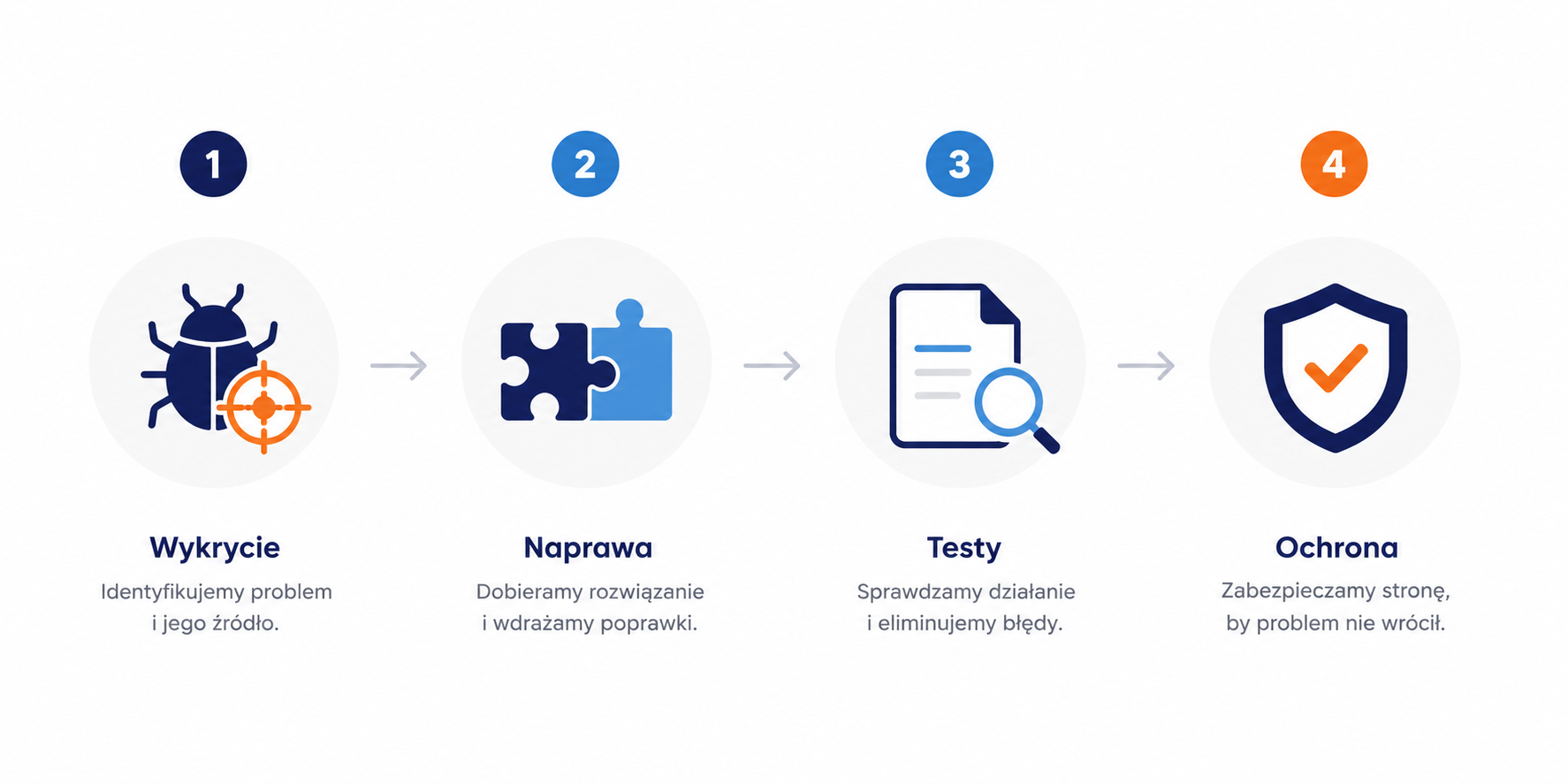
Krok 1: Włącz tryb debug i wyłącz wtyczki
Otwórz plik wp-config.php i dodaj: define('WP_DEBUG', true);. Jednocześnie zmień nazwę folderu plugins na np. plugins_off przez FTP. Jeśli strona wróci do działania – błąd wtyczek jest przyczyną awarii. Debugowanie WordPressa w połączeniu z wyłączeniem wtyczek pozwala w kilka minut zawęzić diagnozę do jednego elementu.
Krok 2: Sprawdź motyw i wersję PHP
Aktywuj domyślny motyw WordPress przez FTP lub phpMyAdmin. Sprawdź też wersję PHP w panelu hostingu – niekompatybilna wersja PHP jest jednym z najczęstszych powodów awarii po aktualizacji. Rozwiązywanie problemów z motywem i weryfikacja wersji PHP eliminuje lub potwierdza połowę typowych przyczyn awarii.
Krok 3: Zbadaj logi błędów
Otwórz plik error_log na serwerze i sprawdź, które pliki powodują problemy. Rozwiązywanie problemów na podstawie logów jest znacznie skuteczniejsze niż testowanie każdego elementu z osobna. Dowiedz się więcej o logach błędów WordPress – jak je znaleźć i analizować. Sprawdź też, co zrobić gdy aktualizacja WordPress się nie powiodła.
Krok 4: Testuj, monitoruj i zabezpiecz
Po każdej zmianie sprawdź, czy strona działa poprawnie. Warto wdrożyć stały monitoring WordPress, który wykryje awarie, zanim odczują je użytkownicy. Skonfiguruj też monitoring uptime i alerty – to najskuteczniejszy sposób na skrócenie czasu reakcji przy awarii.
Kiedy warto skorzystać z pomocy specjalistów WordPress?
Jeśli mimo wszystkich działań strona nadal nie działa lub problem wraca – to moment, by poprosić o pomoc ekspertów. Specjaliści mogą nie tylko naprawić bieżące błędy, ale też zabezpieczyć witrynę i wdrożyć monitoring, który zapobiegnie kolejnym awariom. Szczególnie warto sięgnąć po pomoc, gdy:
- nie możesz zidentyfikować przyczyny awarii mimo przeprowadzonej diagnostyki,
- strona została zainfekowana złośliwym oprogramowaniem,
- błąd 404, wewnętrzny błąd serwera lub problemy z edycją stron powtarzają się regularnie,
- nie masz czasu na samodzielne rozwiązywanie problemów i każda godzina przestoju generuje straty.
Kompleksowa administracja i wsparcie WordPress obejmuje stały monitoring, szybką reakcję na awarie, aktualizacje i proaktywne zarządzanie środowiskiem. Jeśli Twoja strona wymaga dodatkowej ochrony przed atakami i złośliwym oprogramowaniem, sprawdź nasze bezpieczeństwo stron WordPress.
FAQ – najczęstsze pytania, gdy strona WordPress nie działa
Najczęstszymi przyczynami są błąd wtyczek po aktualizacji, problemy z hostingiem, błędy w bazie danych, brak zasobów serwera, wygasły certyfikat SSL lub nieprawidłowe rekordy DNS. Strona wyświetla błędy różnego rodzaju w zależności od źródła problemu – warto zacząć od sprawdzenia panelu hostingu i logów błędów.
Wewnętrzny błąd serwera to problem po stronie serwera lub konfliktu w plikach. Sprawdź logi błędów, wyłącz wszystkie wtyczki przez FTP, przywróć domyślny motyw WordPress i włącz tryb debugowania. Jeśli wewnętrzny błąd serwera nadal się pojawia, skontaktuj się z dostawcą hostingu i poproś o weryfikację konfiguracji serwera.
Błąd 404 najczęściej naprawia się przez odświeżenie permalinków w panelu administracyjnym WordPress (Ustawienia – > Bezpośrednie odnośniki – > Zapisz zmiany). Jeśli błąd 404 nadal się pojawia – sprawdź plik .htaccess i uprawnienia plików. Błąd 404 po migracji najczęściej wymaga korekty adresu URL w bazie danych przez phpMyAdmin.
Biały ekran śmierci najczęściej powoduje błąd we wtyczce lub przekroczony limit pamięci PHP. Zwiększ limit pamięci PHP w pliku wp-config.php, wyłącz ostatnio aktywowane wtyczki i sprawdź wersję PHP. W trybie debugowania zobaczysz dokładny plik i linię błędu. W ostateczności przywróć kopię zapasową.
Problemy z edycją stron w Gutenbergu najczęściej powoduje konflikt wtyczek, błąd REST API lub przestarzały cache. Wyczyść cache przeglądarki i wtyczek, sprawdź, czy REST API jest aktywne, i zweryfikuj uprawnienia użytkownika. Edycja stron może być też blokowana przez nieprawidłowe reguły w pliku .htaccess lub przez ustawienia bezpieczeństwa, które ograniczają dostęp do panelu administracyjnego WordPress.
Błąd przekierowań (pętla przekierowań) pojawia się przy błędnym ustawieniu adresów URL lub błędnej konfiguracji pliku .htaccess. Przywróć domyślną zawartość pliku .htaccess i sprawdź, czy adresy URL w panelu administracyjnym WordPress są poprawne. Błąd przekierowań WordPress może też wynikać z nieprawidłowej konfiguracji certyfikatu SSL – upewnij się, że przekierowanie z HTTP na HTTPS jest ustawione po stronie serwera.
Tak – przywrócenie backupu nadpisze aktualne pliki i bazę danych. Dlatego zawsze zrób dodatkową kopię przed rozpoczęciem procesu. Skrypt przywracania dostępny w panelu hostingu lub wtyczce backup przeprowadzi cały proces automatycznie. Po zakończeniu upewnij się, że strona działa i żadne dane nie zostały utracone.
Jeśli błąd powraca po naprawie, problem może leżeć głębiej – w konfiguracji serwera, środowisku hostingowym lub nieaktualizowanych komponentach. Rozwiązywanie problemów cyklicznych wymaga pełnego audytu technicznego. Rozważ przejście na wydajniejszy wordpress hosting lub skorzystaj z kompleksowej administracji WordPress, która obejmuje stały monitoring i proaktywne zarządzanie środowiskiem.
Regularne tworzenie kopii zapasowych, monitoring uptime, aktualizacje wtyczek i motywów oraz kontrola logów błędów to podstawy profilaktyki. Wdrożenie przyspieszenia i optymalizacji WordPress zmniejsza ryzyko awarii wynikających z przeciążenia serwera. Dowiedz się też, jak przeprowadzić reset WordPress, gdy standardowe metody naprawy zawodzą.
Strona nie działa? Zajmiemy się tym za Ciebie.
Kompleksowa opieka WordPress to nie tylko naprawa awarii – to stały monitoring, szybka reakcja i zapobieganie problemom. Dzięki administracji WP Opieka Twoja strona działa stabilnie, a Ty możesz skupić się na biznesie.