
Reset WordPressa – jak przywrócić ustawienia fabryczne?
Reset WordPressa pozwala przywrócić instalację do stanu zbliżonego do świeżej konfiguracji. Niezależnie od tego, czy szukasz sposobu na szybkie przywrócenie ustawień fabrycznych, czy chcesz użyć wtyczki resetującej WordPress do wyczyszczenia środowiska testowego, ten poradnik pokazuje dostępne metody krok po kroku. Dowiesz się, jak przygotować stronę WordPress do resetowania, kiedy wystarczy reset częściowy, a kiedy potrzebne jest pełne resetowanie Twojego WordPressa, wraz z usunięciem wszystkich danych.
Po co wykonywać reset WordPressa?
Resetowanie strony WordPress ma sens, gdy witryna:
- działa wolno lub niestabilnie i wymaga czystego startu – warto wówczas rozważyć też optymalizację i przyspieszenie WordPress,
- wyświetla błędy wynikające z konfliktów wtyczek lub motywów,
- ma uszkodzone ustawienia lub zbędne dane w bazie,
- jest „zanieczyszczona” testowymi motywami i wtyczkami po wielu eksperymentach,
- musi zostać przygotowana pod nową koncepcję wizualną lub techniczną,
- została zaatakowana przez malware
Resetowanie i czyszczenie WordPressa może być szybszym i skuteczniejszym rozwiązaniem niż mozolne diagnozowanie problemów. To popularna metoda wśród deweloperów przeprowadzających Site Reset w środowiskach testowych, jak i właścicieli stron szukających stabilnego punktu wyjścia.
Przed resetem WordPressa: kopia zapasowa i dokumentacja
Kopia zapasowa – absolutna podstawa
Reset WordPressa usuwa treści, ustawienia, motywy, menu, widżety, a w wielu przypadkach również całą bazę danych. Dlatego zrób pełne kopiowanie zapasowe WordPress zgodnie z zasadą 3–2–1 – trzy kopie, dwa nośniki, jedna kopia poza siedzibą.
Przed resetem zanotuj też: konfiguracje wtyczek i customizations, ustawienia motywu, niestandardowe CSS lub JS, User Roles, ustawienia widoczności SEO, site title oraz ustawienia permalinków. To elementy, które po resecie będziesz musiał odtworzyć od zera.
Jak zresetować WordPressa? Metody krok po kroku
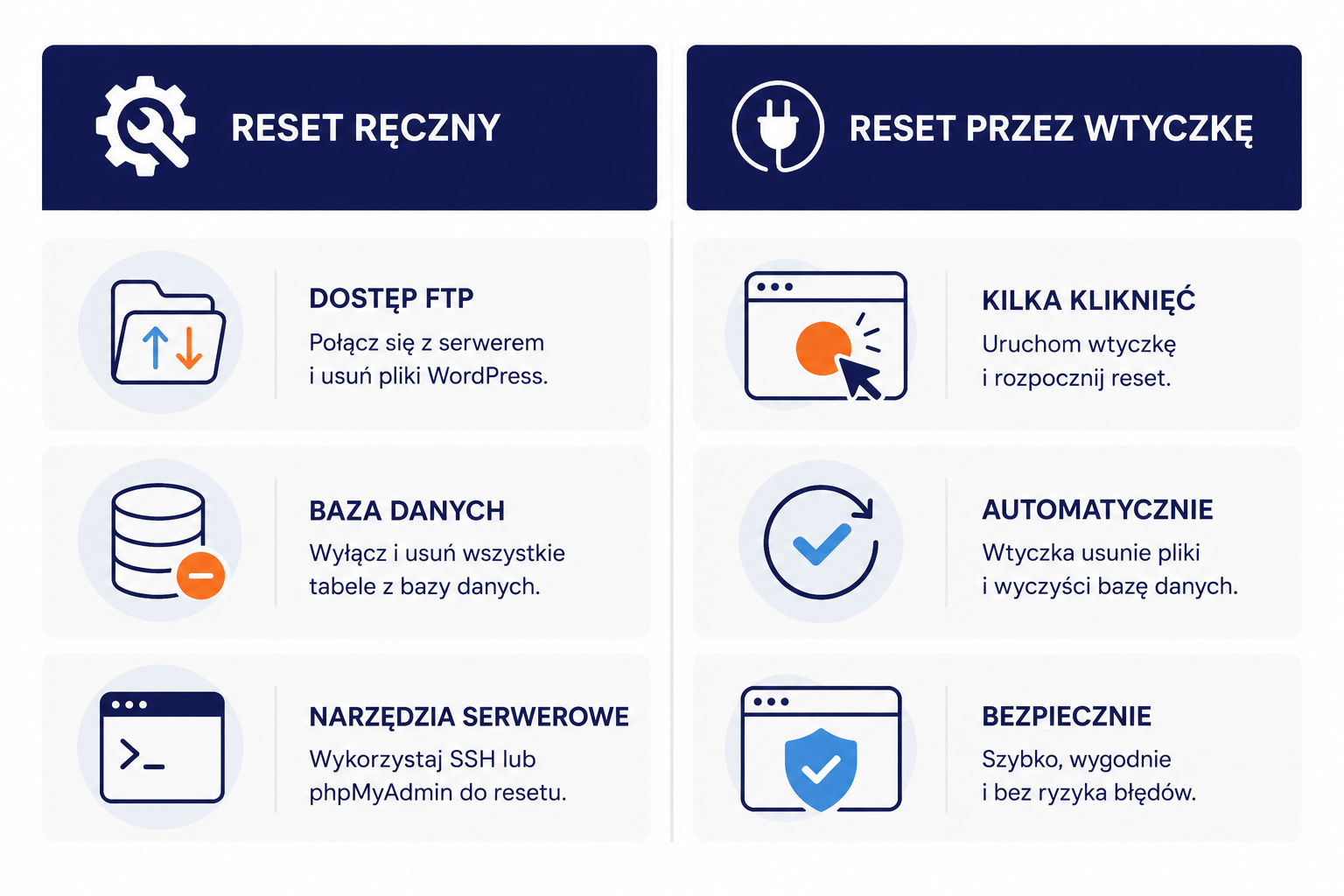
Istnieją dwa główne sposoby przeprowadzenia resetu: ręczny oraz z pomocą wtyczki resetującej WordPress. Obie opcje przywracają instalację do stanu początkowego, ale różnią się stopniem kontroli i czasochłonnością.
1. Reset ręczny (zaawansowany)
Reset ręczny pozwala całkowicie wyczyścić instalację – bazę danych i pliki. Sprawdza się przy poważnych problemach lub uszkodzeniu systemu plików WordPress.
- Usuń bazę danych WordPress – w phpMyAdmin usuń całą bazę lub jej tabele (WordPress database tables) i utwórz nową. To usuwa wszystkie wpisy, ustawienia i konfiguracje.
- Usuń pliki WordPress – przez FTP usuń katalog WordPressa. Jeśli chcesz zachować media, pomiń folder wp-content/uploads.
- Zainstalowanie WordPress od nowa – pobierz najnowszą wersję, zainstaluj ją i połącz z nową bazą. Otrzymasz czystą, świeżą instalację WordPress.
Metoda ręczna daje pełną kontrolę, ale wymaga wiedzy o strukturze bazy danych i konfiguracji serwera.
2. Reset WordPressa za pomocą wtyczki resetującej WordPress
Dla większości użytkowników najlepszym wyborem jest wtyczka resetująca WordPress WP Reset, która umożliwia resetowanie jednym kliknięciem, bez ręcznej edycji plików.
- Zainstaluj WP Reset – w panelu administracyjnym WordPress przejdź do: Wtyczki – >Dodaj nową – > WP Reset.
- Wybierz Site Reset – opcja Site Reset usuwa treści, ustawienia, role użytkowników, widżety, motywy i wtyczki (z opcją Reactivate WP Reset plugin po resecie).
- Nuclear Reset (PRO) – usuwa absolutnie wszystko: treści, ustawienia, motywy, media, Delete Transients, tabele i całą instalację.
- Snapshot / Create Snapshot – wtyczka resetująca może tworzyć migawki systemu. Naciśnięcie przycisku reset lub przycisku resetowania z aktywnym snapshotem przywraca poprzedni stan jednym kliknięciem.
Wtyczka resetująca WordPress sprawdza się, gdy chcesz wykonać resetowanie wtyczek i motywów WordPress (Delete Plugins, Delete Themes – usunięcie motywu, usunięcie wtyczek), usunąć zawartość WordPress (Delete Content, usunięcie zawartości), wyczyścić widżety (Delete Widgets), wyczyścić cache (Purge Cache), wyczyścić katalog (Clean wp-content Folder, Delete Local Data) lub wykonać reset bazy danych bez reinstalacji całego systemu.
Rodzaje resetu WordPressa – co usuwa każdy z nich
Resetowanie WordPressa nie zawsze oznacza to samo. Resetowanie i wybór metody zależy od tego, które elementy instalacji mają zostać usunięte lub przywrócone:
- Resetowanie wtyczek i motywów WordPress – usuwa konflikty konfiguracyjne bez ruszania treści lub bazy danych. Obejmuje Delete Plugins, Delete Themes, usunięcie motywu i resetowanie i przywracanie motywów do stanu domyślnego.
- Resetowanie i przywracanie wtyczek – resetowanie i aktywacja wtyczek przywraca je do stanu bazowego. Opcja Reactivate WP Reset plugin pozwala kontynuować pracę bez pełnej reinstalacji.
- Resetowanie i przywracanie strony – szersze czyszczenie: ustawienia, widżety, menu, Reset User Roles i opcje bazy danych. Typowe przy przebudowie witryny.
- Resetowanie bazy danych WordPress i resetowanie i przywracanie bazy danych – usuwa WordPress database tables i tworzy czyste struktury. Reset bazy danych pomaga przy uszkodzonej bazie lub pozostałościach po starych wtyczkach.
- Pełny reset WordPress installation – usuwa pliki rdzenia WordPress, konfigurację, motywy, wtyczki i całą zawartość. Najbardziej radykalna forma, stosowana po ataku hakerskim.
- Resetowanie i czyszczenie plików – selektywne usuwanie: Delete .htaccess File, Delete Transients, Purge Cache, Clean wp-content Folder, Delete Local Data.
- Snapshot / Create Snapshot – migawka systemu umożliwiająca szybkie przywrócenie twojej strony do poprzedniego stanu bez pełnego backupu.
Przywracanie ustawień fabrycznych WordPressa – kiedy wystarczy częściowy reset?
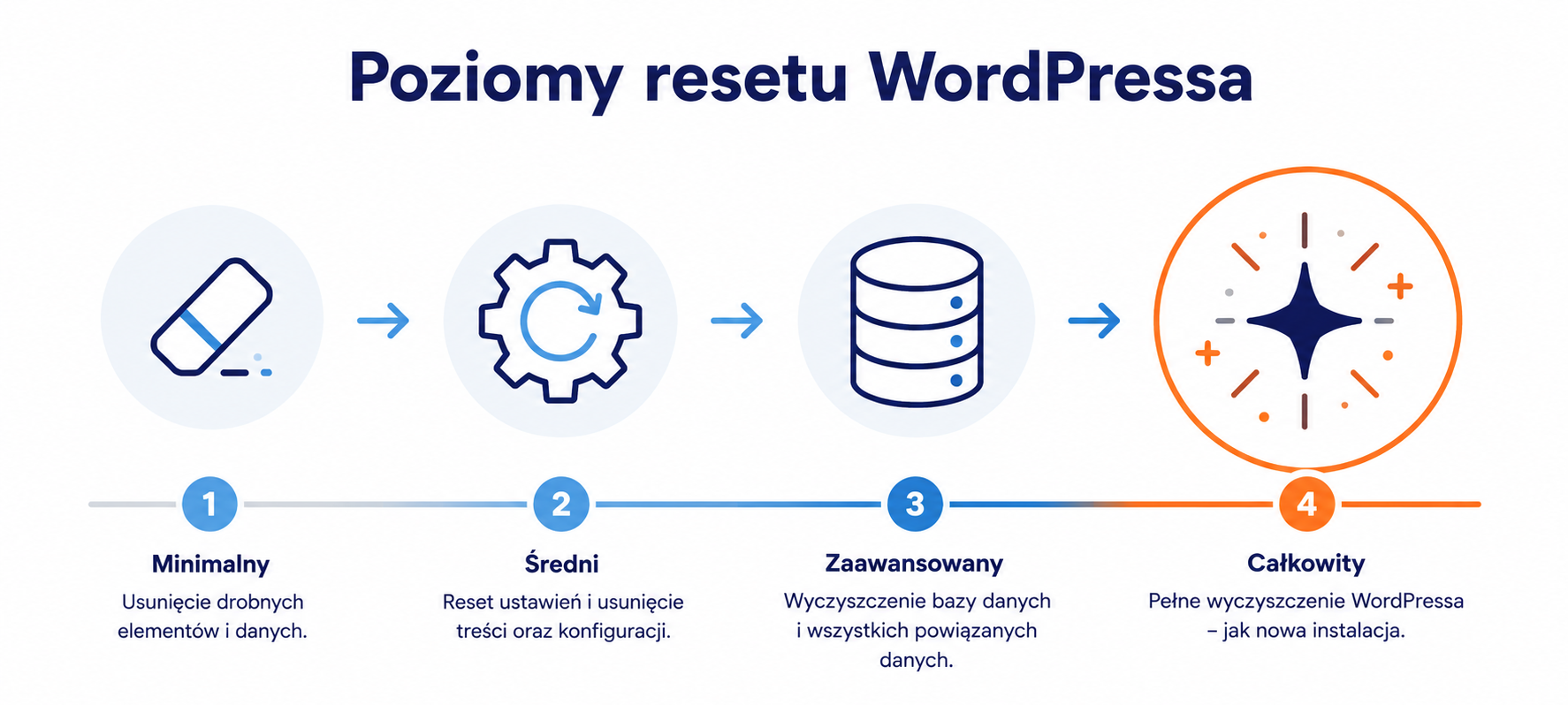
Przywracanie ustawień fabrycznych WordPressa nie zawsze musi oznaczać usunięcia wszystkich Twoich danych. Resetowanie i przywracanie strony WordPress zależy od skali problemu:
- Częściowy reset – resetowanie wtyczek i motywów WordPress, usunięcie widżetów. Eliminuje konflikty bez dotykania treści.
- Średni reset – przywrócenie ustawień fabrycznych: reset bazy danych i opcje systemowe, bez usuwania plików instalacji.
- Głęboki reset – resetowanie bazy danych WordPress: usunięcie wszystkich treści i konfiguracji. Przywrócenie bazy danych do czystego stanu i ponowna konfiguracja.
- Pełny reset – usunięcie bazy danych, wszystkich plików i reinstalacja od zera. Przywrócenie WordPress odbywa się potem z backupu lub zupełnie od nowa.
Zanim zdecydujesz się na pełne przywracanie ustawień fabrycznych WordPressa, sprawdź najpierw logi błędów WordPress oraz monitoring WordPress, aby ocenić, czy reset jest naprawdę konieczny.
Zaawansowane resetowanie WordPress – gdy podstawowy reset nie wystarcza
Zaawansowane resetowanie WordPress przydaje się, gdy standardowe metody nie rozwiązują problemu lub strona WordPress do resetowania wymaga głębszego czyszczenia z pełną kontrolą nad każdym etapem operacji.
Resetowanie WordPressa w 7 krokach pozwala przeprowadzić operację etapowo: kopiowanie zapasowe WordPress – > dokumentacja customizations i konfiguracji – > dezaktywacja wtyczek w panelu administracyjnym WordPress – > reset bazy danych i Twojej bazy danych WordPress – > resetowanie i przywracanie motywów do stanu domyślnego – > reset ustawień systemowych (search engine visibility settings, permalinki, WordPress address, site title) – > zainstalowanie WordPress od nowa lub resetowanie Twojej strony przez wtyczkę resetującą WordPress. Takie podejście jest szczególnie pomocne, gdy zresetowanie WordPressa wymaga pełnej kontroli i nie możesz pozwolić sobie na utratę konkretnych danych.
Jeśli nawet resetowanie WordPressa w 7 krokach nie wystarcza, dostępna jest opcja Nuclear Reset (PRO). Usuwa ona całą zawartość strony, wszystkie wtyczki, motywy, media, pliki konfiguracyjne i tabele bazy danych WordPress. Jeśli resetowanie twojej strony obejmuje też kwestie kompatybilności, opcja Switch WP Version pozwala zmienić wersję instalacji bez pełnego czyszczenia.
Uwaga! Nuclear Reset usuwa absolutnie wszystko. Upewnij się, że masz aktualny backup WordPress, zanim naciśniesz przycisk reset.
Zaawansowane resetowanie WordPress stosuje się, gdy: zwykły reset nie rozwiązuje problemu, strona została naruszona przez malware, Twoja baza danych WordPress zawiera uszkodzone rekordy, lub wymagane jest pełne przywracanie ustawień fabrycznych WordPressa.
Reset WordPressa – dla kogo jest to rozwiązanie?
- Deweloperzy – resetowanie Twojego WordPressa umożliwia szybkie przygotowanie środowisk testowych przy użyciu Site Reset lub snapshot.
- Właściciele małych stron – gdy konfiguracja jest zbyt zniszczona, by ją naprawiać element po elemencie.
- Osoby zmieniające koncepcję projektu – czysty start przez usunięcie wszystkich Twoich ustawień, treści i konfiguracji.
- Strony po ataku hakerskim – reset WordPress installation i reinstalacja core to często najszybsza forma odzyskania kontroli.
Najczęstsze problemy po resecie WordPressa i jak je naprawić
Nawet jeśli resetowanie strony WordPress przebiegło poprawnie, po operacji mogą pojawić się dodatkowe błędy:
- Brakujące motywy i wtyczki – po pełnym resecie konieczne jest ponowne zainstalowanie wtyczek i motywów w panelu administracyjnym WordPress. Sprawdź też ustawienia current user i role.
- Problemy po resetowaniu i aktywacji wtyczek – sprawdź, czy w bazie nie brakuje tabel lub czy konfiguracja zapisała się poprawnie po resecie.
- Błędy 404 po Delete .htaccess File – wejdź w Ustawienia – > Bezpośrednie odnośniki i zapisz ponownie – plik .htaccess odbuduje się automatycznie.
- Uszkodzone lub brakujące media – jeśli media files zniknęły, odzyskaj je z backupu lub prześlij ponownie ręcznie.
- Usunięcie zawartości na WordPress.com – jeśli korzystasz z WordPress.com (nie z własnego serwera), przywrócenie ustawień odbywa się przez WordPress.com reset option dostępną w ustawieniach konta. Działa inaczej niż na hostingu self-hosted.
- Nieudany reset – jeśli coś poszło nie tak, skorzystaj z funkcji Snapshot / Create Snapshot lub przywróć WordPressa z kopii zapasowej.
Jeśli po resecie Twoja strona nadal nie działa poprawnie, sprawdź co zrobić gdy strona nie działa lub skonfiguruj monitoring uptime WordPress, aby szybko wykrywać kolejne problemy.
Najczęstsze pytania o reset WordPressa
Przywracanie ustawień fabrycznych WordPressa polega na usunięciu całości lub wybranych części instalacji i powrocie do stanu zbliżonego do świeżej instalacji. Można to zrobić ręcznie przez FTP i phpMyAdmin lub za pomocą wtyczki resetującej WordPress, takiej jak WP Reset.
Reset ręczny polega na: usunięciu tabel bazy danych przez phpMyAdmin, usunięciu plików WordPress przez FTP i zainstalowaniu WordPress od nowa. Metoda wymaga dostępu do serwera i znajomości struktury WordPress core files. Efekt jest taki sam jak przywrócenie ustawień fabrycznych przez wtyczkę resetującą WordPress.
Resetowanie i przywracanie wtyczek przywraca je do stanu domyślnego. Część wtyczek przechowuje dane w bazie danych WordPress nawet po dezaktywacji . Resetowanie i przywracanie wtyczek z opcją usunięcia danych całkowicie czyści ich konfigurację. Przywrócenie wtyczki do działania wymaga ponownej aktywacji i konfiguracji od zera.
Resetowanie i przywracanie motywów usuwa ich ustawienia i wraca do wersji domyślnej. Reactivate current theme przywraca motyw do stanu fabrycznego. Przywrócenie motywu jest pomocne, gdy zmiany w kodzie spowodowały błędy wizualne lub funkcjonalne na stronie.
To zależy od wybranej opcji. Resetowanie i przywracanie strony usuwa treści i ustawienia, ale nie zawsze czyści całą bazę danych WordPress. Pełne usunięcie bazy danych następuje przy resetowaniu bazy danych WordPress lub Nuclear Reset. Przywrócenie bazy danych jest możliwe tylko z backupu. Bez kopii zapasowej resetowanie strony z usunięciem bazy jest nieodwracalne.
Najlepszą metodą jest przywrócenie WordPress z kopii zapasowej lub użycie funkcji Snapshot / Create Snapshot dostępnej w WP Reset. Dlatego kopiowanie zapasowe WordPress przed każdym resetem jest absolutnie konieczne. Bez backupu przywrócenie Twojej strony po nieudanej operacji może być niemożliwe.
Twoja strona po resecie?
Reset WordPressa to dobry punkt wyjścia, ale stabilne działanie strony wymaga regularnej opieki – aktualizacji, kopii zapasowych, monitoringu i szybkiej reakcji na awarie. Zapewniamy kompleksową administrację stron WordPress, dzięki której Twoja witryna działa bez zbędnych przestojów i jest gotowa na każde wyzwanie techniczne.