
Aktualizacja WordPress się nie powiodła – jak naprawić stronę?
Aktualizacje WordPressa podnoszą bezpieczeństwo i wydajność, ale czasem kończą się awarią. Zamiast szybszej strony widzisz błąd krytyczny WordPress, biały ekran lub komunikat o nieudanej aktualizacji. Błędy krytyczne WordPress mogą pojawić się po aktualizacji silnika, motywu lub wtyczki i zawsze oznaczają jedno: strona nie działa, a użytkownicy widzą tylko błąd serwera.
W tym przewodniku pokażemy Ci, jak rozpoznać najczęstsze błędy WordPressa po aktualizacji, szybko znaleźć przyczynę i bezpiecznie przywrócić poprzednią wersję lub kopię zapasową. Na końcu znajdziesz checklistę, która pomoże Ci unikać takich sytuacji w przyszłości.
Jak wygląda błąd po aktualizacji WordPressa?
Błąd aktualizacji WordPressa może przyjąć różne formy. Po instalacji nowej wersji systemu, motywu lub wtyczki możesz zobaczyć:
- błąd krytyczny WordPress lub biały ekran (White Screen of Death),
- kody błędów 500 Internal Server Error lub 503 Service Unavailable,
- komunikat o trybie awaryjnym lub maintenance mode,
- błędy 404 na podstronach po zmianie permalinków,
- problemy z logowaniem do panelu, rozjechany wygląd motywu lub brak możliwości zapisu treści.
W praktyce oznacza to, że na stronie WordPress doszło do konfliktu kodu, problemów z MySQL lub ograniczeń po stronie serwera. Im szybciej zidentyfikujesz typ błędu, tym sprawniej przeprowadzisz naprawę.
Najczęstsze przyczyny błędu krytycznego WordPress po aktualizacji
Znajomość przyczyn błędów WordPressa po aktualizacji pozwala dobrać właściwą metodę naprawy już przy pierwszej próbie. Najczęstsze przyczyny błędu krytycznego to konflikty z wtyczkami WordPress, problemy z PHP oraz awarie po stronie serwera MySQL.
Konflikty wtyczek WordPress i wtyczki cache’ujące
Konflikty wtyczek WordPress są najczęstszą przyczyną wystąpienia błędu krytycznego po aktualizacji WordPressa. Szczególną uwagę zwróć na:
- wtyczki cache’ujące (np. W3 Total Cache, WP Super Cache) – mogą nie obsługiwać zmian wprowadzonych przez nową wersję WordPressa,
- wtyczki bezpieczeństwa – czasem blokują pliki systemu lub procesy aktualizacji,
- wtyczki typu WP-Optimize – mogą powodować problemy z MySQL po zmianie struktury tabel,
- nową wersję wtyczki, która nie jest jeszcze w pełni kompatybilna z pozostałymi wtyczkami WordPress zainstalowanymi na Twojej stronie.
Błąd aktualizacji wynikający z konfliktów wtyczek jest zazwyczaj najłatwiejszy do naprawienia. Dezaktywacja problematycznej wtyczki wystarczy, by strona wróciła do działania. Jeśli korzystasz z page buildera (Elementor, Divi, Bricks), warto sprawdzić osobny artykuł: page buildery a aktualizacje WordPress – te mają specyficzne wymagania kompatybilności.
Niekompatybilny motyw lub wersja PHP
Motyw powoduje błąd krytyczny, gdy nie jest zgodny z nową wersją WordPressa lub korzysta z funkcji usuniętych w nowszym PHP. Nieaktualne PHP (na przykład stare PHP 7.4) może wywoływać błędy krytyczne WordPress i całkowicie blokować aktualizację wtyczek WordPress. Zbyt niski limit pamięci PHP również może uniemożliwić zakończenie procesu aktualizacji WordPressa.
Problemy z serwerem MySQL i zapora ogniowa
Przyczyny po stronie serwera obejmują:
- błędną konfigurację połączenia z MySQL – nieprawidłowa nazwa, użytkownik lub hasło w pliku wp-config.php,
- problemy z serwerem bazy danych – uszkodzone tabele MySQL, brak miejsca, timeouty połączeń,
- błędne uprawnienia do plików WordPressa,
- zapora ogniowa (firewall) lub reguły .htaccess, które mogą blokować żądania do WordPressa po aktualizacji,
- problemy z serwerem bazy danych MySQL po stronie hostingu – awaria usługi lub wyczerpanie zasobów.
Szybka diagnoza: tryb debugowania i logi błędów
Przed wprowadzeniem jakichkolwiek zmian zbierz jak najwięcej informacji. Pomogą w tym tryb debugowania WordPress, logi błędów i narzędzie Site Health.
Włącz tryb debugowania WordPress
Aby zobaczyć szczegóły błędów, włącz debug w pliku wp-config.php:
define( 'WP_DEBUG’, true );
define( 'WP_DEBUG_LOG’, true );
define( 'WP_DEBUG_DISPLAY’, false );
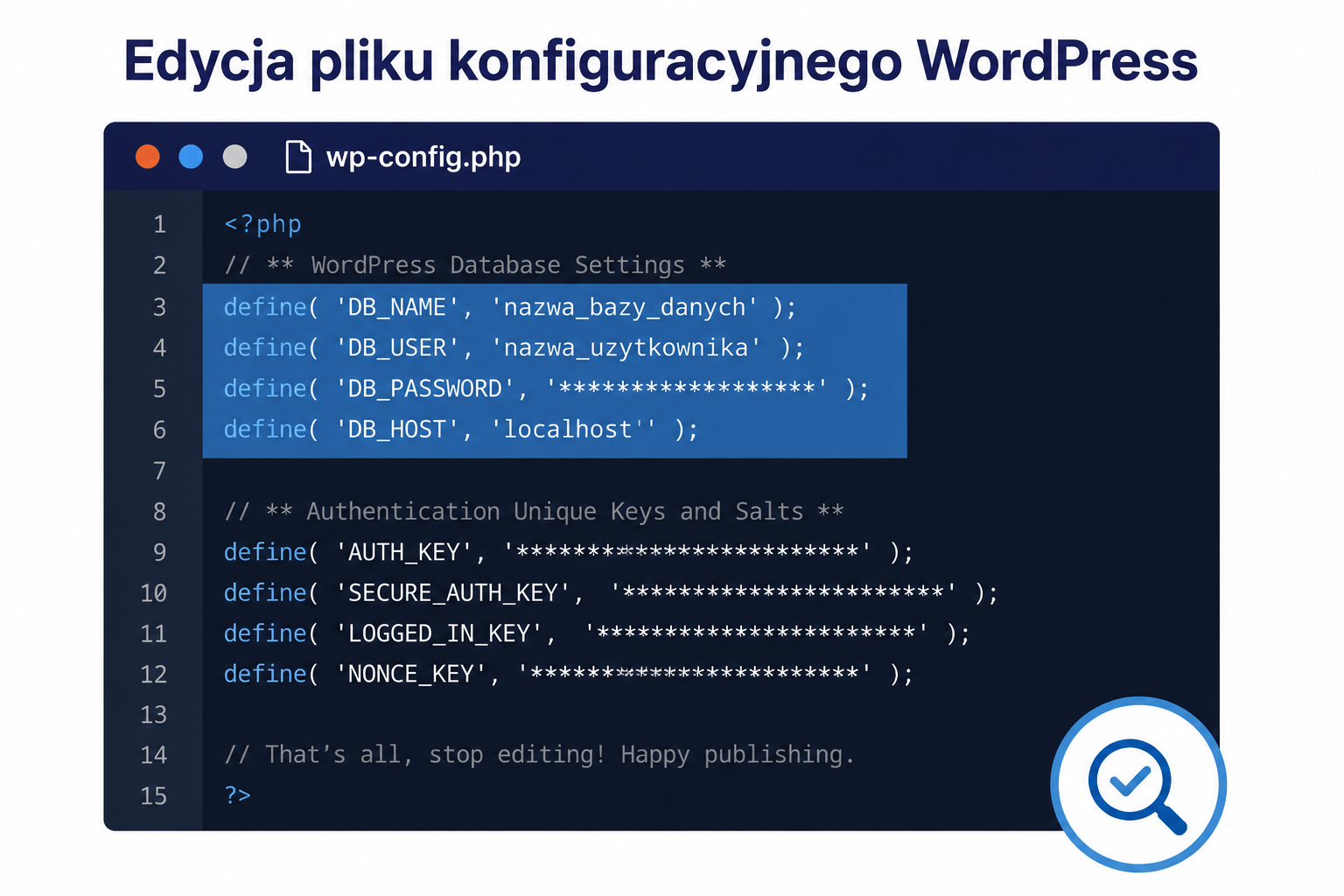
Od tego momentu WordPress zapisuje logi błędów w pliku wp-content/debug.log. Sprawdź go zaraz po wystąpieniu błędu. Bardzo często znajdziesz tam konkretną wtyczkę lub fragment kodu odpowiedzialny za awarię.
Logi serwera i Site Health
Poza plikiem debug.log sprawdź też:
- logi serwera (Apache / Nginx, PHP) – wskażą błędy 500, przekroczenia limitów pamięci i błąd połączenia z serwerem MySQL,
- sekcję Narzędzia – > Site Health – zobaczysz ostrzeżenia dotyczące REST API, modułów PHP i kompatybilności wtyczkami WordPress,
- logi serwera bazy danych – przydatne, gdy błędy wynikają z timeoutów lub uszkodzonych tabel MySQL.
Jeśli raporty wskazują na problemy z MySQL, wykonaj kopię całej bazy przed dalszą diagnostyką. Więcej wskazówek znajdziesz w oficjalnej dokumentacji WordPress.
Naprawa strony po nieudanej aktualizacji – krok po kroku
Poniżej znajdziesz sprawdzony scenariusz naprawy po wystąpieniu błędu krytycznego WordPress. Postępuj krok po kroku – każdy etap eliminuje kolejną możliwą przyczynę.
Dezaktywacja wtyczek WordPress i sprawdzenie motywu
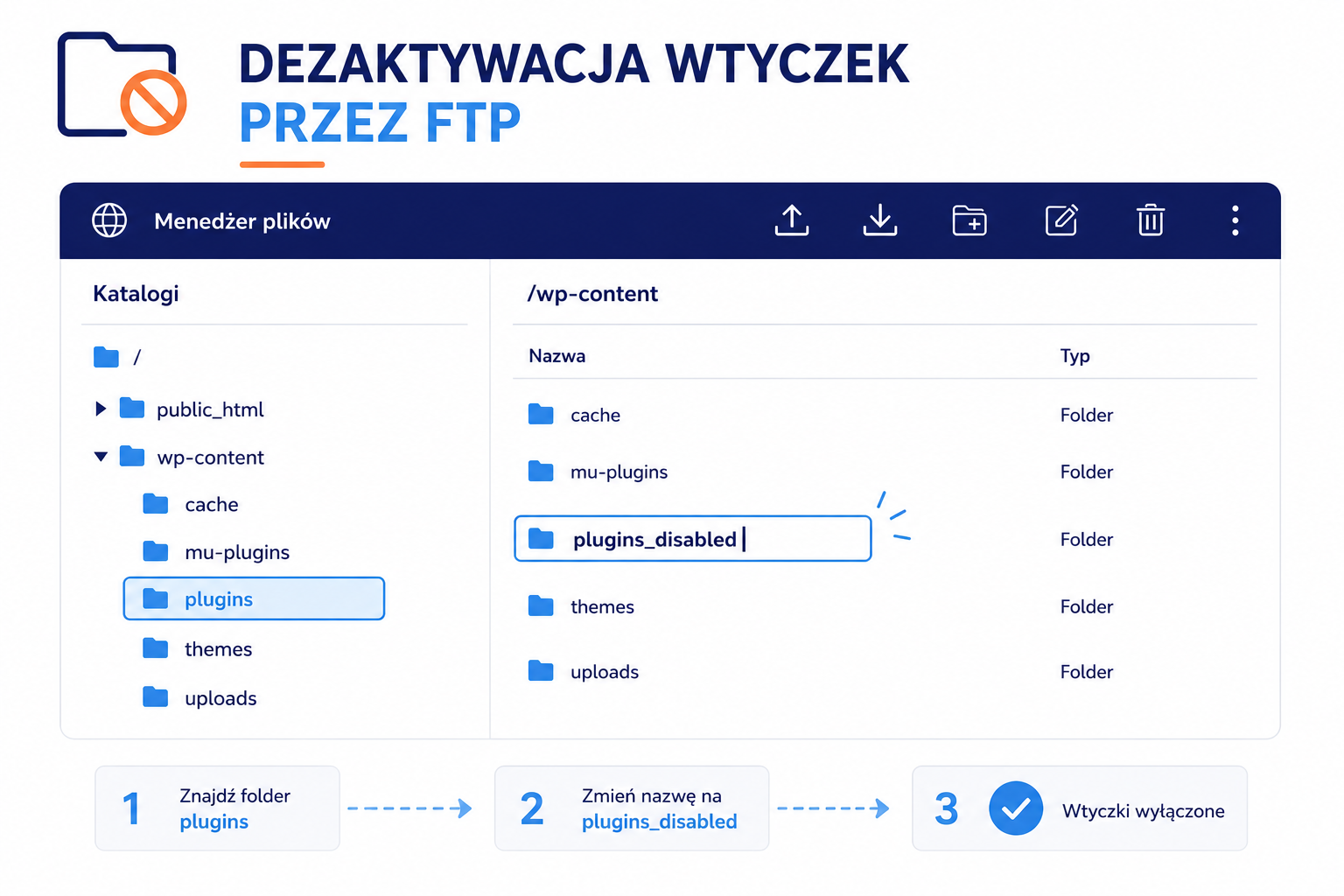
- Zaloguj się na serwer przez FTP lub panel hostingu.
- Zmień nazwę katalogu wp-content/plugins (np. na plugins-off albo plugins-disabled) – WordPress automatycznie dezaktywuje wszystkie wtyczki.
- Jeśli strona zacznie działać, przywróć folder i aktywuj wtyczki WordPress pojedynczo, aż znajdziesz problematyczną wtyczkę odpowiedzialną za błąd aktualizacji.
- Analogicznie przełącz motyw na domyślny, aby sprawdzić, czy motyw powoduje błąd krytyczny.
Szczególną uwagę zwróć na wtyczki bezpieczeństwa, wtyczki cache’ujące i wtyczki optymalizacji. To one najczęściej odpowiadają za konflikty po aktualizacji WordPressa. Jeśli używasz Gutenberga i sprawia problemy, tymczasowo aktywuj wtyczkę Classic Editor, aby móc spokojnie pracować nad treścią.
Przywrócenie poprzedniej wersji wtyczki lub WordPressa
Jeśli błąd pojawił się bezpośrednio po aktualizacji, rozważ rollback. To szybki sposób na odzyskanie działającej strony przy wystąpieniu błędu krytycznego spowodowanego niekompatybilnością:
- Przywrócenie poprzedniej wersji WordPressa – nadpisz pliki systemu (bez katalogu wp-content i wp-config.php). Stabilne paczki znajdziesz na wordpress.org/download/releases/.
- Przywrócenie poprzedniej wersji wtyczki – użyj narzędzia WP Rollback, aby wrócić do działającej wersji. Przywrócenie poprzedniej wersji wtyczki jest szczególnie przydatne, gdy producent jeszcze nie naprawił błędu krytycznego w nowym wydaniu.
Tymczasowy rollback daje czas, by deweloperzy poprawili błędy. Sprawdza się szczególnie przy aktualizacji wtyczek WordPress, które nie są jeszcze w pełni zgodne z bieżącą wersją systemu. Pamiętaj, że tymczasowe przywrócenie poprzedniej wersji wtyczki nie zwalnia z aktualizacji, bo niezaktualizowane wtyczki to ryzyko bezpieczeństwa.
Przywracanie kopii zapasowej strony i danych MySQL
Jeśli awaria jest poważna i diagnostyka nie daje efektów, przywracanie kopii zapasowej to najszybsze rozwiązanie:
- Odtwórz pliki WordPressa, motywy i wtyczki z archiwum backupu (przez FTP lub panel hostingu).
- Przywróć kopię zapasową MySQL przez phpMyAdmin lub narzędzie hostingowe do importu SQL.
- Upewnij się, że kopia zapasowa strony obejmuje oba elementy. Samo przywracanie kopii zapasowej plików bez MySQL nie odtworzy treści, użytkowników ani konfiguracji.
Chcesz wiedzieć, jak robić skuteczne kopie zapasowe? Sprawdź poradnik: skuteczny backup WordPress – jak go zrobić i testować.
Gdy nie masz dostępu do backupu, a strona nie działa
Jeśli nie masz dostępu do aktualnej kopii zapasowej, przejdź spokojnie przez wszystkie kroki diagnostyczne: tryb debugowania, logi błędów, dezaktywacja wtyczek WordPress, zmiana motywu, weryfikacja konfiguracji PHP i serwera MySQL.
Możesz też spróbować naprawić tabele MySQL przez wbudowaną funkcję WordPress: dodaj define('WP_ALLOW_REPAIR', true); do wp-config.php, a następnie wejdź pod adres wp-admin/maint/repair.php. Po zakończeniu naprawy usuń tę linię z pliku.
Jeśli mimo wszystkich kroków strona nadal nie działa, nie zwlekaj. Nasz zespół wsparcia WordPress reaguje szybko i pomoże przywrócić stronę bez ryzyka utraty danych.
Jak wyłączyć tryb konserwacji WordPress ręcznie?
Nieudana aktualizacja WordPressa czasem blokuje stronę w trybie konserwacji (maintenance mode). Odwiedzający widzą komunikat: „Chwilowo niedostępne ze względu na zaplanowaną konserwację. Sprawdź ponownie za chwilę.” , choć aktualizacja dawno się zakończyła (lub nie powiodła się). Tryb awaryjny może się aktywować, gdy proces aktualizacji zostanie przerwany.
Jak ręcznie wyłączyć tryb konserwacji WordPress:
- Połącz się z serwerem przez FTP lub Menedżer plików w panelu hostingu.
- Przejdź do katalogu głównego WordPress (gdzie znajdują się pliki wp-config.php i wp-login.php).
- Znajdź plik .maintenance i usuń go.
Po usunięciu pliku strona powinna wrócić do normalnego działania. Jeśli błąd krytyczny nadal się pojawia, wróć do kroków diagnostycznych opisanych powyżej. Samo wyjście z trybu konserwacji nie naprawia głębszych problemów.
Jak zapobiegać błędom przy aktualizacjach WordPress?
Najlepsza ochrona przed błędami po aktualizacji to odpowiednie przygotowanie strony. Kluczowe nawyki, które znacząco redukują ryzyko wystąpienia błędu krytycznego WordPress:
- regularne kopie zapasowe przed każdą aktualizacją (pliki + MySQL),
- testowanie aktualizacji na środowisku stagingowym przed wdrożeniem na produkcję,
- aktualizowanie kolejno: najpierw wtyczki WordPress, potem motyw, na końcu silnik,
- kontrola wersji PHP i dostępnego miejsca na serwerze przed aktualizacją WordPressa.
Szczegółowy schemat przygotowania strony przed aktualizacją znajdziesz w poradniku: jak przygotować stronę do aktualizacji WordPressa. Jeśli zastanawiasz się nad wyborem między aktualizacjami ręcznymi a automatycznymi, przeczytaj też: aktualizacje WordPress ręczne i automatyczne.
Szybka checklista po błędzie krytycznym WordPress
Gdy po aktualizacji WordPressa pojawia się błąd krytyczny, biały ekran lub strona wchodzi w tryb awaryjny, przejdź przez tę checklistę. Pozwoli Ci szybko ustalić kierunek działania i skróci czas potrzebny na usunięcie usterki.
- Sprawdź logi błędów – debug.log i logi serwera PHP. Najszybsza metoda wykrycia problematycznej wtyczki lub błędu PHP po aktualizacji WordPressa.
- Zbadaj konflikty wtyczkami WordPress – dezaktywuj wszystkie wtyczki i włączaj je kolejno. Najczęściej winne są wtyczki bezpieczeństwa, wtyczki cache’ujące lub wtyczki optymalizacji.
- Zweryfikuj wersję PHP – stare PHP może powodować błędy krytyczne WordPress i blokować aktualizację wtyczek WordPress.
- Sprawdź tryb konserwacji – usuń plik .maintenance z katalogu głównego, jeśli strona utknęła w maintenance mode.
- Oceń stan MySQL – problem z serwerem bazy danych (uszkodzone tabele, brakujące miejsce, błąd połączenia) może powodować błędy 500, 503 i niemożność zapisu zmian.
- Przywróć kopię zapasową – jeśli wszystkie kroki zawiodły, przywracanie kopii zapasowej plików i MySQL jest najszybszym sposobem odzyskania działającej strony.
- Skontroluj uprawnienia do plików WordPressa – błędne ustawienia mogą blokować zapis aktualizacji i powodować błąd połączenia.
- Sprawdź zaporę ogniową i .htaccess – zapora ogniowa lub nieprawidłowe reguły .htaccess mogą blokować żądania do WordPressa po aktualizacji.
FAQ – najczęstsze pytania o błędy po aktualizacji WordPress
Przy pierwszym wystąpieniu błędu krytycznego WordPress: włącz tryb debugowania, sprawdź debug.log i logi serwera, a następnie dezaktywuj wszystkie wtyczki. Jeśli strona zacznie działać, włączaj wtyczki WordPress pojedynczo, aż znajdziesz problematyczną wtyczkę. Gdy problem dotyczy motywu, przełącz go na motyw domyślny.
Dla mniejszych stron z prostą konfiguracją zazwyczaj tak. Przy rozbudowanych serwisach, sklepach WooCommerce i stronach z wieloma wtyczkami WordPress lepiej włączyć aktualizacje ręczne i przeprowadzać je po wcześniejszych testach na stagingu i po wykonaniu backupu. Szczegółowe porównanie znajdziesz w artykule: aktualizacje WordPress ręczne i automatyczne.
Zmień nazwę katalogu wp-content/plugins przez FTP na np. plugins-off . WordPress dezaktywuje wszystkie wtyczki. Jeśli strona zacznie działać, przywróć folder i aktywuj wtyczki WordPress kolejno, aż znajdziesz tę odpowiedzialną za błąd krytyczny. Następnie możesz przywrócić poprzednią wersję wtyczki lub poczekać na poprawkę od dewelopera.
Przywracanie kopii zapasowej obejmuje dwa kroki: odtworzenie plików WordPressa (przez FTP lub panel hostingu) oraz import MySQL (przez phpMyAdmin lub narzędzie hostingowe). Dobra kopia zapasowa strony musi zawierać oba elementy – pliki bez MySQL nie przywrócą treści, użytkowników ani konfiguracji wtyczkami WordPress.
Zapora ogniowa (firewall) w WordPress to mechanizm filtrowania żądań, wbudowany w wtyczkę bezpieczeństwa lub skonfigurowany na poziomie serwera. Po aktualizacji WordPressa zapora ogniowa w niektórych przypadkach może blokować poprawne procesy systemu, np. żądania REST API lub zapis do pliku. Jeśli po aktualizacji strona nie działa mimo braku innych błędów, sprawdź logi wtyczki bezpieczeństwa lub tymczasowo ją dezaktywuj.
Gdy mimo przejrzenia logów błędów, przywrócenia poprzedniej wersji WordPressa i dezaktywacji wtyczek strona nadal nie działa, a problem dotyczy serwera MySQL lub konfiguracji PHP, warto skontaktować się z profesjonalnym zespołem wsparcia technicznego WordPress. Im szybciej to zrobisz, tym mniejsze ryzyko dalszego uszkodzenia danych i wydłużonego przestoju.
Nie chcesz następnym razem gasić pożaru samodzielnie?
W ramach stałej opieki nad stroną dbamy o regularne aktualizacje, automatyczne kopie zapasowe, monitoring i szybką reakcję na awarie. Twoja strona działa - Ty skupiasz się na biznesie.