
Jak przygotować stronę do aktualizacji WordPressa
Przeprowadzić aktualizację WordPress to jedno, a bezpiecznie ją przygotować to osobna umiejętność. Wiele awarii stron internetowych nie wynika ze złej aktualizacji, lecz z braku przygotowania: nieaktualnej kopii zapasowej, pominiętego stagingu czy zapomnianego cache. Ta checklista przeprowadzi Cię przez 7 kroków, które pozwolą bezpiecznie wykonać aktualizację strony internetowej, bez ryzyka utraty danych i bez niepotrzebnego stresu.
Dlaczego przygotowanie do aktualizacji WordPress ma znaczenie?
Regularna aktualizacja strony WordPress poprawia bezpieczeństwo, wydajność i zgodność z nowymi wersjami PHP. Nowa wersja WordPress lub zaktualizowane motywy mogą jednak wywołać konflikty z zainstalowanymi wtyczkami, szczególnie gdy aktualizacje były odkładane przez dłuższy czas.
Brak przygotowania może prowadzić do:
- błędów krytycznych (White Screen, błąd 500),
- niedziałających formularzy, płatności lub procesów zakupowych w WooCommerce,
- utraty danych, jeśli nie istnieje aktualna kopia zapasowa strony,
- problemów z wydajnością lub wyglądem witryny po zmianie wersji PHP.
Bezpieczna aktualizacja WordPress to taka, którą poprzedza konkretny plan: backup WordPress, środowisko testowe i weryfikacja działania, a dopiero potem wdrożenie na produkcji.
Jeśli chcesz zrozumieć, dlaczego regularna aktualizacja strony jest tak ważna z perspektywy bezpieczeństwa, przeczytaj nasz artykuł: Dlaczego wykonywanie regularnych aktualizacji WordPressa jest ważne?
Co obejmuje aktualizacja strony internetowej na WordPress?
Aktualizacja strony internetowej opartej na WordPress obejmuje trzy główne obszary:
- Aktualizacja rdzenia WordPress – nowa wersja WordPress zawiera poprawki bezpieczeństwa, nowe funkcje i ulepszenia wydajności.
- Aktualizacja wtyczek WordPress – zainstalowane wtyczki muszą być zgodne z aktualną wersją WordPress i wymaganą wersją PHP.
- Aktualizacja motywu WordPress – zaktualizowane motywy eliminują błędy i dbają o integralność kodu strony.
Każdy z tych obszarów wymaga osobnej weryfikacji przed wykonaniem aktualizacji. Szczegółowy opis metod przeprowadzenia aktualizacji, zarówno ręcznej, jak i automatycznej, znajdziesz w poradniku: Aktualizacje WordPress – ręczne i automatyczne.
Checklista: jak przygotować stronę przed aktualizacją WordPress
Poniższe 7 kroków to kompletne przygotowanie do bezpiecznego wykonania aktualizacji, niezależnie od tego, czy przeprowadzasz aktualizację rdzenia WordPress, wtyczek czy motywu.
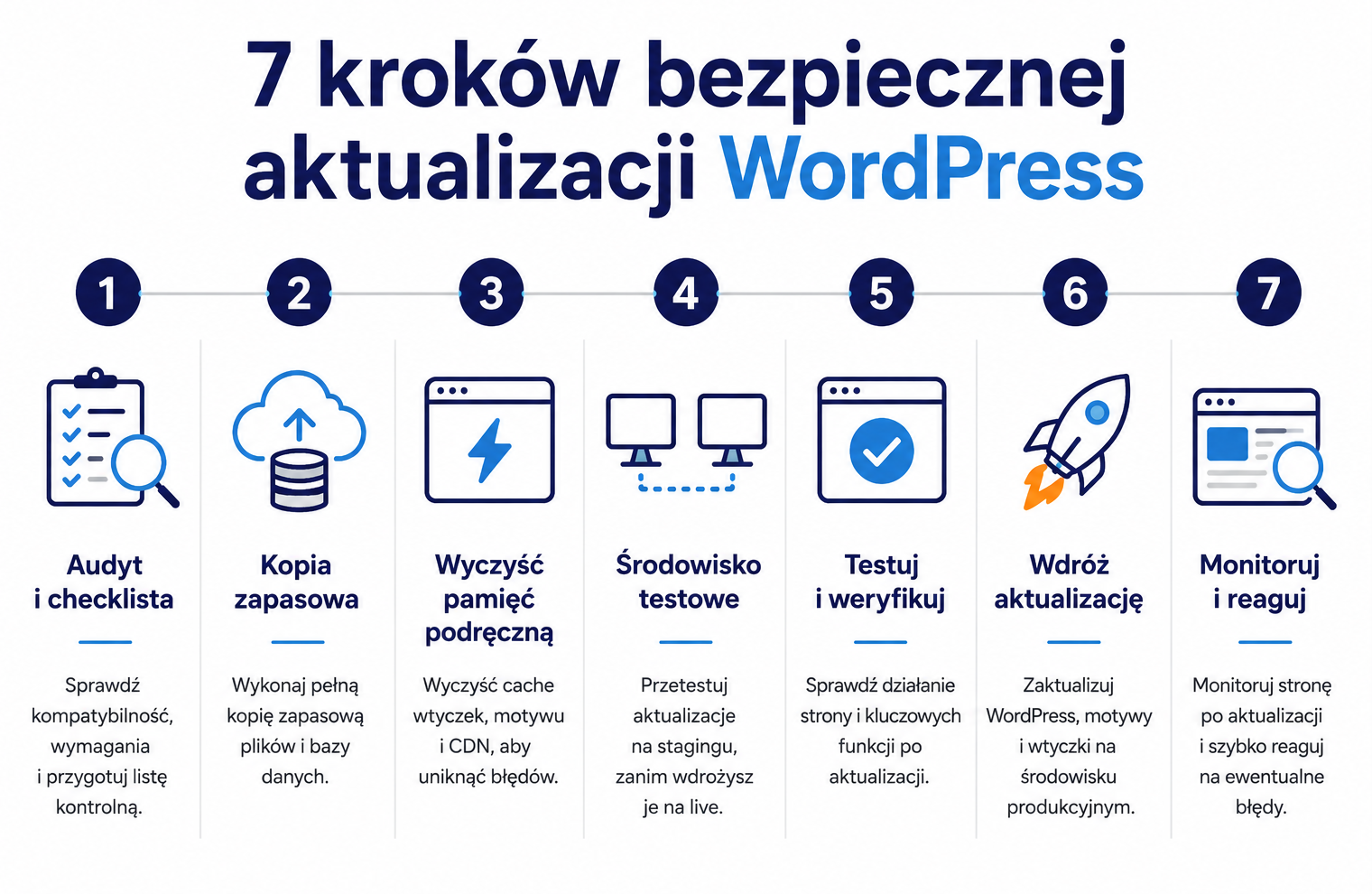
Krok 1. Sprawdź wymagania i aktualną wersję WordPress
Zanim przeprowadzisz aktualizację strony internetowej, zweryfikuj:
- wymaganą wersję PHP (np. PHP 8.3 lub wyższą),
- changelog nowej wersji WordPress – czy nie zgłoszono błędów z zainstalowanymi wtyczkami,
- czy producenci Twoich wtyczek potwierdzają zgodność z nową wersją WordPress,
- czy używany motyw obsługuje nową strukturę bloków i edytora (jeśli dotyczy).
Sprawdzić dostępność aktualizacji możesz bezpośrednio w panelu administracyjnym WordPress, w sekcji „Aktualizacje„. Aktualną wersję WordPress oraz szczegółowe wymagania znajdziesz na stronie developer.wordpress.org.
Krok 2. Wykonaj kopię zapasową strony (backup WordPress)
Backup WordPress to absolutna podstawa bezpiecznej aktualizacji. Kopia zapasowa strony powinna obejmować:
- pliki WordPress i katalog wp-content,
- zainstalowane wtyczki i aktywny motyw,
- pełną bazę danych,
- plik wp-config.php i .htaccess.
Do regularnego wykonywania kopii zapasowej sprawdzą się sprawdzone wtyczki do backupu, takie jak UpdraftPlus czy Jetpack Backup. Po wykonaniu kopii zapasowej plików zawsze zweryfikuj, czy można je faktycznie przywrócić. Nie każde narzędzie informuje o błędach podczas zapisu.
Plan rollback: zanim zaczniesz, zapisz, ile minut zajmie Ci przywrócenie kopii zapasowej i kto odpowiada za ten proces w razie awarii.
Krok 3. Wyłącz cache, minifikację i optymalizatory
Cache przechowuje stare wersje plików CSS i JavaScript. Po wykonaniu aktualizacji WordPress przestarzałe pliki mogą powodować pozorne błędy wyświetlania, które w rzeczywistości znikają po wyczyszczeniu cache.
Przed aktualizacją:
- wyłącz cache (W3 Total Cache, LiteSpeed Cache, WP Rocket),
- wyłącz minifikację i optymalizację kodu CSS/JS,
- włącz tryb development w CDN (np. Cloudflare).
To jeden z najczęściej pomijanych kroków, który prowadzi do niepotrzebnych błędów po aktualizacji.
Krok 4. Przygotuj środowisko staging (wersja deweloperska WordPress)
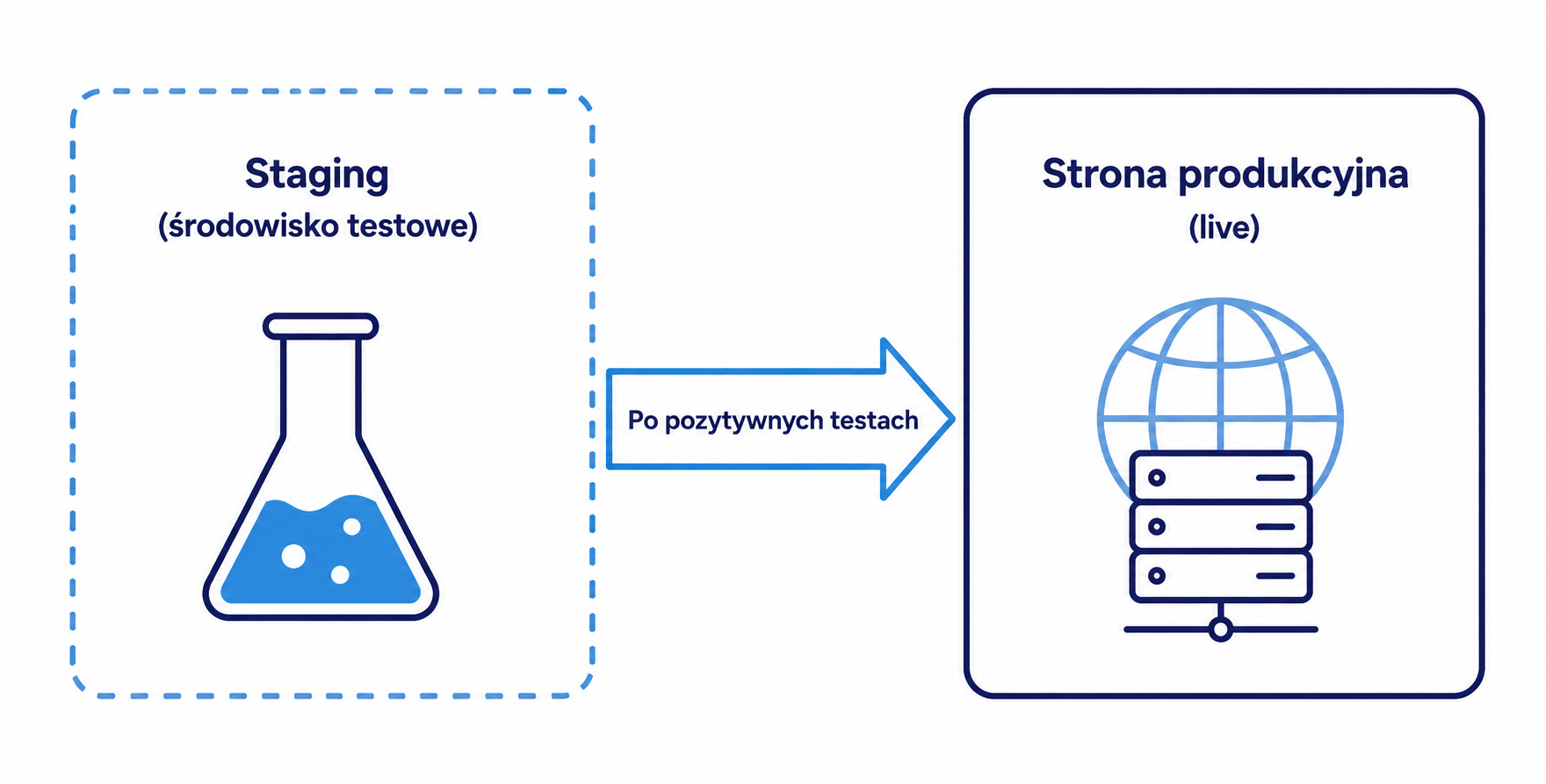
Staging to wersja deweloperska WordPress działająca w oddzielnym środowisku – kopia Twojej strony, na której możesz bezpiecznie przeprowadzić aktualizację i sprawdzić jej efekty przed wdrożeniem na produkcji.
Środowisko staging możesz przygotować:
- w panelu hostingu,
- za pomocą wtyczki WP Staging,
- ręcznie, kopiując pliki i bazę danych na subdomenę testową.
Ważne: wersja deweloperska WordPress to nie kopia zapasowa strony. Staging służy do testowania aktualizacji, a backup służy do przywracania po awarii. Oba są potrzebne i nie zastępują się wzajemnie.
Jeśli chcesz mieć pewność, że każde wykonanie aktualizacji WordPress przebiega bez ryzyka, sprawdź naszą profesjonalną opiekę WordPress – zajmujemy się całym procesem: od backupu, przez staging, po testowanie i wdrożenie.
Krok 5. Przeprowadź testowanie i test regresji na stagingu
Na wersji deweloperskiej przeprowadź pełne wykonanie aktualizacji WordPress – rdzeń, zaktualizowane motywy i wtyczki. Następnie sprawdź, czy strony WordPress działają poprawnie (test regresji).
Przetestuj:
- formularze kontaktowe i zapis do newslettera,
- logowanie i rejestrację użytkowników,
- proces zakupowy i płatności (jeśli korzystasz z WooCommerce),
- działanie menu, sliderów i widżetów,
- działanie strony na urządzeniach mobilnych i w różnych przeglądarkach.
Jeśli na stagingu pojawią się błędy, przydatna jest dezaktywacja wtyczek jedna po drugiej. To najszybszy sposób na znalezienie źródła konfliktu. Dezaktywacja wtyczek na środowisku testowym jest bezpieczna i nie wpływa na stronę produkcyjną.
Krok 6. Przeprowadź aktualizację na stronie produkcyjnej
Jeśli środowisko staging działa poprawnie, możesz przeprowadzić aktualizację strony internetowej na produkcji:
- upewnij się, że masz aktualną kopię zapasową strony,
- przeprowadź aktualizację rdzenia WordPress jako pierwszą,
- następnie wykonaj aktualizację motywu głównego i motywu potomnego,
- na końcu zaktualizuj wtyczki WordPress, szczególnie krytyczne (np. WooCommerce),
- wyczyść cache po zakończeniu i zoptymalizuj bazę danych.
Krok 7. Sprawdź działanie strony po aktualizacji
Po wykonaniu aktualizacji przeprowadź szybki przegląd witryny:
- sprawdź działanie strony na kluczowych podstronach,
- przejrzyj konsolę błędów w przeglądarce,
- przetestuj formularze, logowanie i interaktywne elementy,
- monitoruj logi serwera przez kilka godzin po aktualizacji.
Jeśli pojawią się problemy, skorzystaj z przywrócenia kopii zapasowej. Szczegółowy plan naprawy strony po nieudanej aktualizacji opisujemy w artykule: Aktualizacja WordPress się nie powiodła – jak naprawić stronę?
Aktualizacja rdzenia WordPress, wtyczek i motywu – co warto sprawdzić?
Aktualizacja rdzenia WordPress
Aktualizacja rdzenia WordPress wprowadza poprawki bezpieczeństwa, nowe funkcjonalności i optymalizacje wydajności. Przed wykonaniem sprawdź, czy Twój hosting obsługuje wymaganą wersję PHP. Nowa wersja WordPress często podnosi minimalne wymagania systemowe. Warto też sprawdzić changelog, aby wiedzieć, czy aktualizacje wersji WordPress mogą wpłynąć na zainstalowane wtyczki.
Aktualizacja wtyczek WordPress i dezaktywacja wtyczek przy konfliktach
Aktualizacja wtyczek WordPress powinna odbywać się etapami. Nie aktualizuj wszystkich zainstalowanych wtyczek jednocześnie. Po każdej aktualizacji sprawdź działanie strony pod kątem błędów. Jeśli pojawi się problem, dezaktywacja wtyczek jedna po drugiej pozwoli szybko zlokalizować źródło konfliktu.
Warto regularnie przeglądać zainstalowane wtyczki – te oznaczone jako „porzucone” nie otrzymują aktualizacji bezpieczeństwa i powinny zostać zastąpione aktywnymi alternatywami.
Aktualizacja motywu WordPress – motyw główny i motyw potomny
Regularna aktualizacja motywu jest równie ważna co aktualizacja rdzenia. Przed wykonaniem sprawdź:
- czy aktualizacje wersji motywu nie zmienią layoutu lub funkcji strony,
- czy motyw potomny obsługuje nową strukturę plików motywu głównego,
- czy można wykonać aktualizację motywu głównego bez utraty niestandardowych modyfikacji.
Jeśli używasz page buildera – Elementora, Divi lub Bricks, koniecznie przeczytaj: Page buildery a aktualizacje WordPress – Elementor, Divi i Bricks.
Automatyczne aktualizacje WordPress – kiedy są bezpieczne?
Ustawienie automatycznych aktualizacji to wygodna opcja dostępna w panelu administracyjnym WordPress. Automatyczna aktualizacja wtyczek lub aktualizacja motywu automatyczna może być bezpieczna, jeśli:
- regularnie wykonujesz kopię zapasową strony,
- korzystasz wyłącznie ze sprawdzonych i aktywnie wspieranych wtyczek,
- monitorujesz strony WordPress po każdej automatycznej zmianie.
Do selektywnego zarządzania aktualizacjami automatycznymi przydaje się wtyczka Update Control. Wtyczka Update Control pozwala wyłączyć automatyczne aktualizacje dla wybranych zainstalowanych wtyczek lub motywu, zachowując pełną kontrolę nad tym, co zmienia się na stronie i kiedy. Jest szczególnie przydatna na projektach z wieloma integracjami, gdzie niespodziewana aktualizacja może wywołać konflikty. Jeśli nie chcesz rezygnować z automatycznych aktualizacji, ale potrzebujesz kontroli, wtyczka Update Control to jeden z pierwszych kroków, które warto rozważyć.
Inteligentna aktualizacja WordPress działająca automatycznie sprawdza się na prostych stronach. Na projektach z WooCommerce rekomendujemy ręczne wykonanie aktualizacji poprzedzone testami na stagingu. Regularna aktualizacja strony WordPress działająca automatycznie wymaga stałego monitorowania, szczególnie gdy aktualizacja motywu automatyczna dotyczy motywu z niestandardowymi modyfikacjami.
Więcej o różnicach między aktualizacją ręczną a automatyczną: Aktualizacje WordPress – ręczne i automatyczne.
Jak często przeprowadzać aktualizację strony WordPress?
Nie ma jednej odpowiedzi dla wszystkich, ale jest dobra praktyka: regularna aktualizacja strony co 1–2 tygodnie to bezpieczne minimum dla większości projektów. Im dłużej odkładasz aktualizacje, tym więcej zmian naraz i tym wyższe ryzyko konfliktów podczas wykonania aktualizacji WordPress.
Kilka wskazówek pomocnych przy planowaniu:
- Aktualizacje bezpieczeństwa – instaluj jak najszybciej, niezależnie od harmonogramu.
- Aktualizacje wtyczek – sprawdzaj co tydzień, wykonuj etapami.
- Aktualizacja rdzenia WordPress – po każdym nowym wydaniu, po wcześniejszym teście na stagingu.
- Regularna aktualizacja motywu – po potwierdzeniu zgodności z zainstalowanymi wtyczkami.
Jeśli zarządzasz kilkoma stronami WordPress jednocześnie, warto wdrożyć stały harmonogram aktualizacji. Dzięki temu regularna aktualizacja strony staje się procesem, a nie sytuacją kryzysową.
Jak uniknąć błędów podczas aktualizacji strony WordPress?
Inteligentna aktualizacja WordPress eliminuje typowe błędy, zanim zdążą się pojawić. Najczęstsze przyczyny problemów to:
- Brak backupu WordPress – bez aktualnej kopii zapasowej strony nie możesz cofnąć nieudanej aktualizacji.
- Pominięcie wersji deweloperskiej WordPress – aktualizacja strony internetowej bez testów na stagingu to ryzyko, którego można łatwo uniknąć.
- Jednoczesna aktualizacja wszystkich wtyczek – utrudnia identyfikację problemu; przeprowadzaj aktualizację etapami.
- Niewyłączony cache – stare pliki CSS/JS powodują pozorne błędy wyświetlania po wykonaniu aktualizacji WordPress.
- Brak weryfikacji po aktualizacji – regularna aktualizacja strony powinna zawsze kończyć się szybkim testem działania.
FAQ – Najczęściej zadawane pytania dotyczące przygotowania do aktualizacji WordPress
W panelu administracyjnym WordPress znajdziesz sekcję „Aktualizacje„. Warto sprawdzać ją regularnie. Im więcej aktualizacji wersji WordPress, motywu i wtyczek jednocześnie, tym wyższe ryzyko konfliktów.
Tak. Wykonać kopię zapasową należy przed każdą aktualizacją – zarówno rdzenia, jak i wtyczek czy motywu. Kopię zapasową strony można przywrócić w kilka minut. Naprawa strony bez backupu WordPress może trwać znacznie dłużej.
Jeśli strona nie jest przygotowana, tak. Aktualizacja rdzenia WordPress może ujawnić konflikty z niekompatybilnymi zainstalowanymi wtyczkami lub motywem, szczególnie gdy nie był regularnie aktualizowany.
Aktualizacja motywu automatyczna jest bezpieczna wyłącznie wtedy, gdy regularnie wykonujesz kopię zapasową strony i nie masz niestandardowych modyfikacji w plikach motywu głównego. W przeciwnym razie wykonać aktualizację motywu należy ręcznie.
Przy aktualnej kopii zapasowej strony przywrócenie zajmuje zazwyczaj kilka do kilkunastu minut. Kluczowe jest, by backup WordPress był aktualny i zweryfikowany jeszcze przed rozpoczęciem aktualizacji.
Regularna aktualizacja strony co 1-2 tygodnie minimalizuje ryzyko konfliktów. Im rzadziej aktualizujesz, tym większe nagromadzenie aktualizacji wersji WordPressa, motywu i wtyczek, a tym samym wyższe ryzyko błędów.
Aktualizacje bezpieczeństwa usuwają krytyczne luki i powinny być instalowane jak najszybciej. Nie zastępują jednak pełnych aktualizacji wersji motywu, zainstalowanych wtyczek i rdzenia WordPress.
Pierwszym krokiem jest przywrócenie kopii zapasowej strony. Jeśli backup WordPress nie jest dostępny, przydatna może być dezaktywacja wtyczek lub wyłączenie trybu debugowania. Pełny poradnik naprawy znajdziesz tutaj: Aktualizacja WordPress się nie powiodła – jak naprawić stronę?
Regularne aktualizacje WordPressa to podstawa stabilnej, szybkiej i bezpiecznej strony.
Zadbamy o aktualizacje, bezpieczeństwo i ciągłość działania Twojej witryny, abyś mógł skupić się na rozwoju biznesu, a nie na technicznych problemach.