
Aktualizacje WordPress – ręczne i automatyczne
System WordPress wymaga regularnej konserwacji, a jej najważniejszym elementem są aktualizacje. Obejmują silnik strony, wtyczki oraz motywy i bezpośrednio decydują o tym, czy Twoja witryna internetowa WordPress pozostaje bezpieczna, wydajna i zgodna z najnowszymi standardami. W tym przewodniku wyjaśniamy, jak krok po kroku wykonać aktualizację WordPress ręcznie, kiedy warto włączyć automatyczne aktualizacje i dlaczego zarządzanie aktualizacjami warto powierzyć profesjonalistom.
Dlaczego regularne aktualizowanie WordPressa jest konieczne?
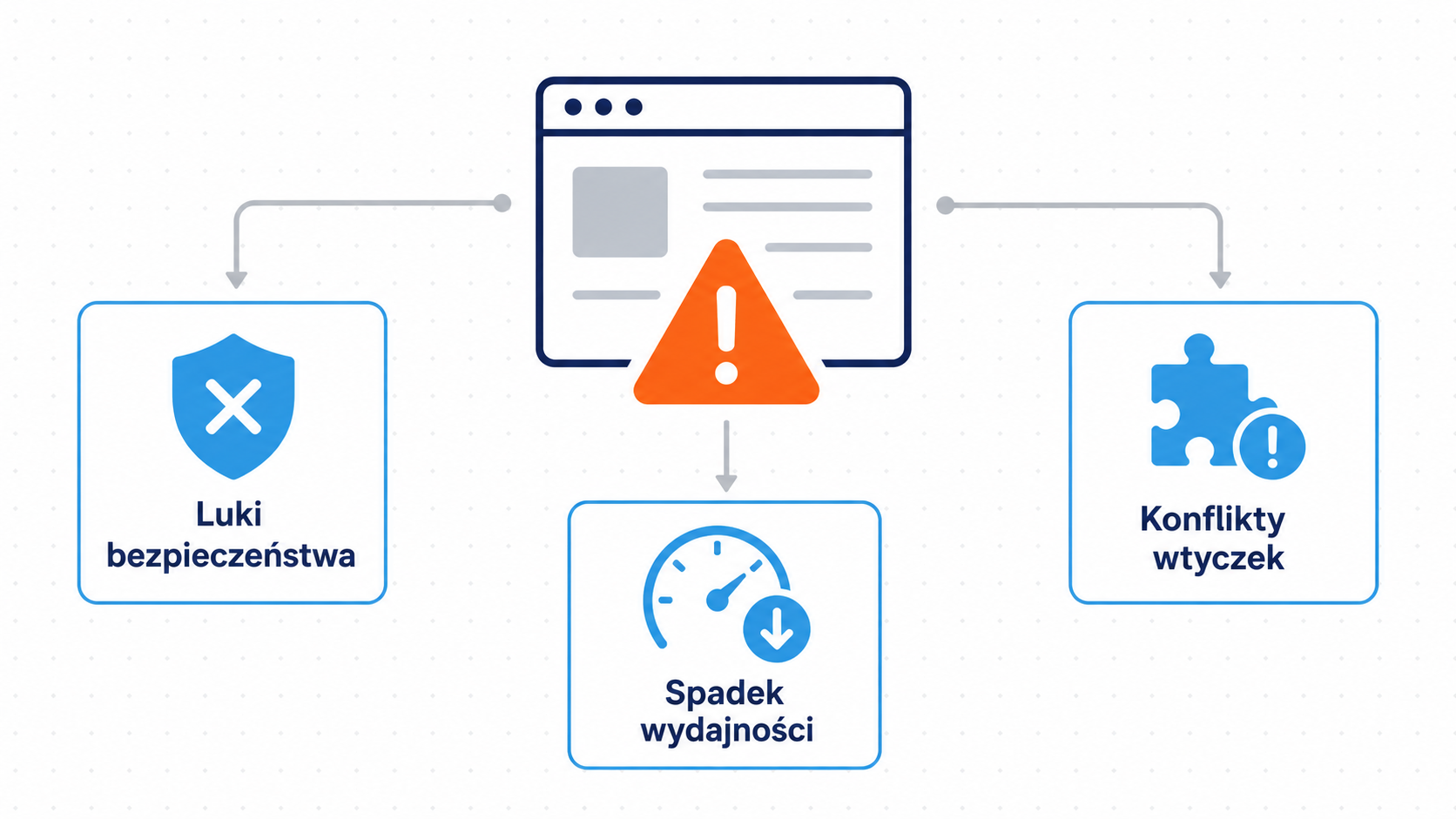
Nowe aktualizacje WordPressa pojawiają się regularnie i nie są przypadkowe. Każda z nich eliminuje wykryte luki bezpieczeństwa, wprowadza nowe funkcje i poprawia działanie strony. Zaniedbanie aktualizacji to jedno z największych ryzyk dla właścicieli witryn, bo nieaktualna witryna internetowa WordPress staje się łatwym celem ataków hakerskich i malware.
Poprawki bezpieczeństwa
Bezpieczeństwo strony internetowej zaczyna się od aktualnego oprogramowania. Poprawki bezpieczeństwa zawarte w każdej nowej wersji WordPressa usuwają znane podatności i luki, które cyberprzestępcy aktywnie wykorzystują. Im dłużej strona działa na przestarzałej wersji systemu WordPress, tym większe ryzyko infekcji i utraty danych.
Nowe funkcje i zwiększona wydajność
Nowe aktualizacje to nie tylko kwestia bezpieczeństwa. Wraz z kolejnymi wersjami platforma zyskuje nowe funkcje (jak np. Edytor Gutenberg wprowadzony w WordPress 5.0) oraz optymalizacje, które bezpośrednio wpływają na szybkość i funkcjonalność strony. Zwiększona wydajność przekłada się na lepsze doświadczenie użytkownika i wyższe pozycje w wynikach wyszukiwania.
Zgodność wtyczek i kompatybilność z nowymi wersjami
Zgodność wtyczek z aktualną wersją WordPress to warunek poprawnego działania całego serwisu. Nieaktualne wtyczki mogą powodować konflikty, błędy i nieoczekiwane przestoje, a także luki bezpieczeństwa. Regularna aktualizacja wtyczek WordPress i motywów zapewnia spójne, stabilne środowisko pracy całej witryny.
Co obejmuje aktualizacja WordPress?
Proces aktualizacji WordPress nie ogranicza się wyłącznie do rdzenia platformy. Aby witryna internetowa WordPress działała prawidłowo i bezpiecznie, należy regularnie aktualizować trzy elementy.
Aktualizacja rdzenia WordPress
Aktualizacja rdzenia to instalacja nowej wersji systemu WordPress. Obejmuje aktualizacje wersji główne, np. przejście z 6.4 do 6.5 oraz mniejsze aktualizacje poprawkowe. Aktualizacje wersji główne wprowadzają nowe funkcje i zmiany w architekturze, natomiast poprawkowe skupiają się przede wszystkim na bezpieczeństwie i stabilności. Warto śledzić, jakie nowe aktualizacje są dostępne, i instalować je możliwie szybko po wydaniu.
Aktualizacja wtyczek WordPress
Aktualizacja wtyczek WordPress to jeden z najczęstszych elementów codziennej obsługi strony. Dostępne aktualizacje wtyczek pojawiają się w panelu administracyjnym w sekcji Pulpit – > Aktualizacje. Nowe wersje wtyczek naprawiają błędy, poprawiają kompatybilność wtyczek z aktualnym rdzeniem i dodają nowe możliwości. Zaniedbanie tej czynności może prowadzić do poważnych konfliktów i luk w bezpieczeństwie.
Aktualizacja motywu WordPress
Aktualizacja motywu WordPress przebiega analogicznie do aktualizacji wtyczek. Zaktualizowany motyw WordPress zapewnia poprawne wyświetlanie strony, zgodność z najnowszymi wersjami rdzenia i dostęp do nowych funkcji wizualnych. Jeśli korzystasz z motywu potomnego (child theme), aktualizacja motywu nadrzędnego nie nadpisuje Twoich customowych modyfikacji.
Aktualizacja wersji PHP
Aktualizacja wersji PHP jest często pomijanym, ale istotnym krokiem. Najnowsza wersja PHP poprawia wydajność i bezpieczeństwo całego środowiska serwerowego. Zalecana wersja PHP dla WordPress to minimum 8.3. Aktualizację wersji PHP przeprowadza się w panelu hostingowym – przed zmianą warto potwierdzić, że wszystkie używane wtyczki i motyw WordPress są z nią zgodne.
Jak ręcznie przeprowadzić aktualizację WordPress? Krok po kroku
Ręczna aktualizacja WordPress daje pełną kontrolę nad całym procesem. Poniżej opisujemy, jak bezpiecznie wykonać aktualizację bez ryzyka utraty danych czy przestoju strony.
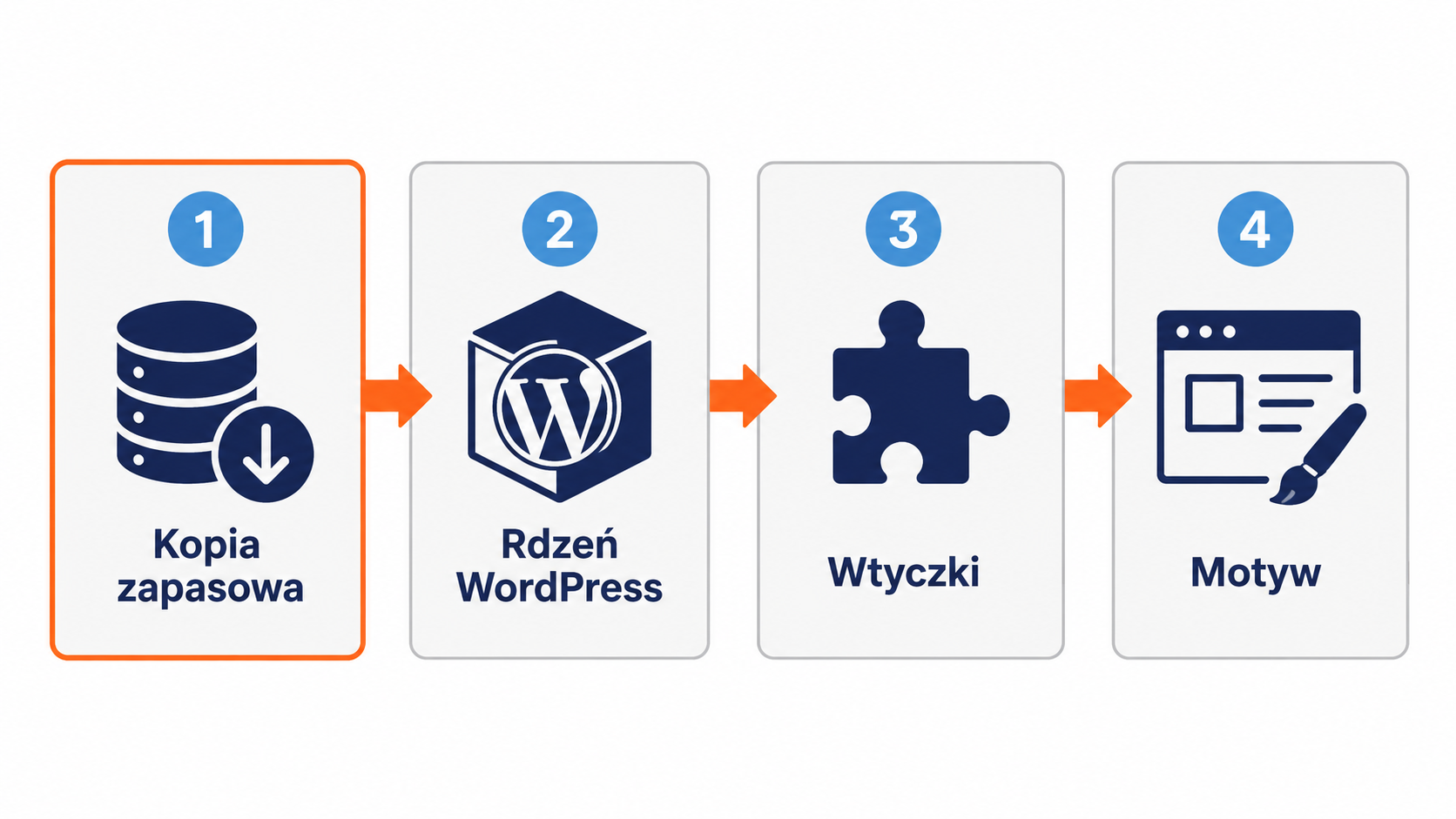
Krok 1 – Wykonaj pełną kopię zapasową strony
Przed każdą aktualizacją wykonaj kopię zapasową strony. Kopia zapasowa powinna obejmować bazę danych oraz wszystkie pliki serwisu. Możesz to zrobić za pomocą wtyczki (np. UpdraftPlus, BackWPup) lub przez panel hostingowy. Pełna kopia zapasowa przechowywana poza serwerem jest jedyną pewną gwarancją możliwości przywrócenia strony do stanu sprzed aktualizacji. Wykonaj kopię zapasową jako absolutnie pierwszy krok, zanim dotkniesz czegokolwiek innego.
Krok 2 – Sprawdź kompatybilność wtyczek z nową wersją
Sprawdzenie kompatybilności wtyczek przed aktualizacją rdzenia pozwala uniknąć konfliktów po wdrożeniu. Wejdź na stronę każdej z używanych wtyczek w oficjalnym repozytorium WordPress lub na stronie producenta i zweryfikuj, czy jest ona zgodna z nową wersją platformy. Sprawdzenie kompatybilności wtyczek jest szczególnie ważne przy aktualizacjach wersji głównych, które mogą wprowadzać istotne zmiany w API.
Krok 3 – Jak wykonać aktualizację rdzenia WordPress?
Po wykonaniu kopii zapasowej przejdź do Pulpit – > Aktualizacje. To główna strona aktualizacji w panelu administracyjnym WordPress. Jeśli dostępna jest nowa wersja WordPressa, kliknij Zaktualizuj teraz. Przeprowadzona aktualizacja WordPress trwa zazwyczaj kilka minut. Po jej zakończeniu sprawdź, czy aktualna wersja WordPress wyświetla się prawidłowo w dolnym pasku panelu i czy strona działa poprawnie na froncie.
Jak przeprowadzić aktualizację wtyczek WordPress ręcznie?
Aby przeprowadzić aktualizację wtyczek, przejdź do Wtyczki – > Zainstalowane wtyczki lub do głównej strony aktualizacji (Pulpit – > Aktualizacje), gdzie wyświetlają się wszystkie dostępne aktualizacje wtyczek w jednym miejscu. Możesz przeprowadzić aktualizację wtyczek pojedynczo lub zaznaczyć wszystkie i wybrać opcję aktualizacji zbiorczej. Aby wykonać aktualizację wtyczek selektywnie i bezpieczniej, aktualizuj je po jednej, sprawdzając każdorazowo działanie strony.
Ręczna aktualizacja motywu WordPress
Ręczna aktualizacja motywu WordPress przebiega podobnie. Przejdź do Wygląd – > Motywy i kliknij aktywny motyw WordPress. Jeśli dostępna jest nowa wersja, pojawi się opcja aktualizacji. Możesz też przeprowadzić aktualizację motywu z poziomu sekcji Pulpit – > Aktualizacje, analogicznie jak w przypadku wtyczek.
Automatyczne aktualizacje WordPress – jak działają?
Od wersji WordPress 3.7 platforma obsługuje automatyczne aktualizacje w tle. System WordPress instaluje automatycznie drobne aktualizacje poprawkowe bez udziału administratora. Zarządzanie aktualizacjami automatycznymi można rozszerzyć na wtyczki i motywy. Wymaga to jednak świadomej konfiguracji i monitoringu.
Jak włączyć automatyczne aktualizacje dla wtyczek?
Aby włączyć automatyczne aktualizacje dla poszczególnych wtyczek, przejdź do Wtyczki – > Zainstalowane wtyczki. Przy każdej wtyczce znajdziesz opcję Włącz automatyczne aktualizacje. Możesz włączyć automatyczne aktualizacje selektywnie – tylko dla wtyczek, co do których masz pewność stabilności ich wydań. Zaawansowane zarządzanie aktualizacjami automatycznymi umożliwia wtyczka Plugin Update Control: pozwala ona opóźniać instalację, testować aktualizacje przed wdrożeniem i wykluczać konkretne wtyczki z automatycznego procesu. Ustawienia aktualizacji można też konfigurować programistycznie przez plik wp-config.php.
Bezpieczeństwo automatycznych aktualizacji – co warto wiedzieć?
Bezpieczeństwo automatycznych aktualizacji jest często przeceniane. Automatyczna aktualizacja nie zawsze oznacza bezpieczną aktualizację. Jeśli twórca wtyczki wypuści aktualizację zawierającą błąd, zarządzanie aktualizacjami automatycznymi bez monitoringu spowoduje, że błąd zostanie wdrożony na żywą stronę bez ostrzeżenia. Dlatego bezpieczeństwo automatycznych aktualizacji wymaga uzupełnienia o system regularnych kopii zapasowych i aktywny monitoring. Automatyzacja bez nadzoru to ryzyko.
Automatyczne czy ręczne aktualizacje WordPress? Porównanie
Oba podejścia mają swoje zalety i ograniczenia. Wybór zależy od złożoności witryny, liczby wtyczek i dostępnych zasobów.
Aktualizacje ręczne:
- Pełna kontrola nad procesem i momentem wdrożenia.
- Możliwość przetestowania strony po każdej pojedynczej aktualizacji.
- Niższe ryzyko niezauważonego błędu wdrożonego automatycznie.
- Wymagają czasu i regularnego nadzoru administratora.
- Zalecane dla rozbudowanych serwisów, sklepów WooCommerce i witryn biznesowych.
Automatyczne aktualizacje:
- Szybka reakcja na krytyczne poprawki bezpieczeństwa.
- Mniejsze zaangażowanie czasowe administratora.
- Ryzyko wdrożenia błędnej aktualizacji bez możliwości uprzedniego testu.
- Wymagają sprawnego systemu kopii zapasowych i monitoringu.
- Sprawdzają się dla prostych stron wizytówkowych z minimalną liczbą wtyczek.
Zarządzanie aktualizacjami automatycznymi w środowiskach biznesowych i e-commerce warto zawsze połączyć z profesjonalnym monitoringiem lub powierzyć specjalistom.
Jak cofnąć aktualizację WordPress i przywrócić poprzednią wersję?
Jeśli po aktualizacji strona przestała działać poprawnie, możesz cofnąć aktualizację WordPress na dwa sposoby.
Najprostszym rozwiązaniem jest przywrócenie kopii bezpieczeństwa wykonanej przed aktualizacją. Backup sprzed aktualizacji przywraca stronę do dokładnego stanu sprzed całego procesu – łącznie z bazą danych i plikami. To najszybsza i najskuteczniejsza metoda.
Jeśli nie dysponujesz kopią zapasową, możesz przywrócić poprzednią wersję rdzenia WordPress ręcznie, pobierając starszą wersję z oficjalnego archiwum WordPress.org i wgrywając pliki przez FTP. Ręczne przywrócenie poprzedniej wersji wtyczki wymaga usunięcia obecnej i zainstalowania archiwum ze starszą wersją. Oba procesy bez backupu są czasochłonne i obarczone ryzykiem.
Właśnie dlatego pełna kopia zapasowa wykonana przed każdą przeprowadzoną aktualizacją WordPress jest absolutnym minimum. Bez niej cofnięcie zmian może być bardzo trudne lub wręcz niemożliwe bez utraty danych.
Profesjonalne aktualizacje WordPress – kiedy warto zlecić zarządzanie specjalistom?
Ręczne aktualizowanie WordPressa przez właściciela strony jest możliwe, ale wymaga czasu, wiedzy technicznej i dyscypliny. Profesjonalne aktualizacje WordPress w ramach stałej opieki technicznej obejmują znacznie więcej niż samo kliknięcie przycisku aktualizacji.
Usługa aktualizacji WordPress realizowana przez specjalistów obejmuje:
- wykonanie pełnej kopii zapasowej przed każdą aktualizacją,
- sprawdzenie kompatybilności wtyczek i motywu przed wdrożeniem,
- przeprowadzoną aktualizację WordPress: rdzenia, wtyczek i motywu,
- weryfikację poprawności działania strony po każdej aktualizacji,
- aktualizację wersji PHP zgodnie z wymaganiami środowiska,
- monitoring i natychmiastową reakcję w razie problemów.
Profesjonalne aktualizacje WordPress są szczególnie wartościowe w przypadku rozbudowanych serwisów z wieloma wtyczkami, sklepów WooCommerce, gdzie przestój oznacza bezpośrednie straty finansowe, oraz witryn biznesowych, dla których stabilność i bezpieczeństwo są krytyczne. Usługa aktualizacji WordPress realizowana regularnie to spokój i pewność, że witryna internetowa WordPress jest zawsze aktualna, bezpieczna i działa bez zakłóceń.
FAQ – najczęstsze pytania o aktualizacje WordPress
Aby ręcznie wykonać aktualizację WordPress, zaloguj się do panelu administracyjnego i przejdź do sekcji Pulpit – > Aktualizacje. Jeśli dostępna jest nowa wersja WordPressa, kliknij Zaktualizuj teraz. Przed aktualizacją wykonaj pełną kopię zapasową strony i sprawdź kompatybilność wtyczek z nową wersją rdzenia.
Bezpieczeństwo automatycznych aktualizacji zależy od rodzaju aktualizacji. Drobne poprawki bezpieczeństwa rdzenia są zazwyczaj bezpieczne do automatycznej instalacji. Automatyczna aktualizacja wtyczek wymaga ostrożności – błędna wersja wtyczki może wpłynąć na działanie strony bez żadnego ostrzeżenia. Zarządzanie aktualizacjami automatycznymi zawsze warto połączyć z regularnym backupem i aktywnym monitoringiem.
Zalecana kolejność to: najpierw wykonaj kopię zapasową strony, następnie zaktualizuj rdzeń WordPress, potem przeprowadź aktualizację wtyczek WordPress, na końcu zaktualizuj motyw WordPress. Taka kolejność minimalizuje ryzyko konfliktów między komponentami i ułatwia diagnozowanie ewentualnych problemów.
Niektórzy dostawcy hostingu oferują automatyczne aktualizacje rdzenia WordPress, jednak zakres tej usługi bywa bardzo ograniczony i zazwyczaj nie obejmuje aktualizacji wtyczek ani motywów. Pełna usługa aktualizacji WordPress, obejmująca rdzeń, wtyczki, motyw i aktualizację wersji PHP, wymaga własnej konfiguracji lub zewnętrznej, profesjonalnej obsługi. Warto sprawdzić szczegóły w dokumentacji swojego hostingu.
Najprostszym sposobem, aby cofnąć aktualizację WordPress to przywrócić kopię bezpieczeństwa wykonanej przed procesem aktualizacji. Przywrócenie kopii zapasowej przywraca stronę do poprzedniego stanu. Bez backupu możesz przywrócić poprzednią wersję rdzenia przez FTP lub ręcznie cofnąć aktualizację wtyczki, jednak jest to znacznie bardziej czasochłonne i ryzykowne.
Zadbaj o aktualizacje swojej strony WordPress i zdejmij z siebie ciężar regularnego zarządzania
Nieaktualna wtyczka lub rdzeń to jedno z głównych źródeł luk bezpieczeństwa w WordPress. W ramach administracji i wsparcia WordPress przeprowadzamy regularne aktualizacje rdzenia, wtyczek i motywów – zawsze z kopią zapasową i weryfikacją po wdrożeniu, żebyś Ty nie musiał o tym pamiętać.