
Dlaczego wykonywanie regularnych aktualizacji WordPressa jest ważne?
Regularne aktualizacje WordPress chronią stronę przed atakami, zapewniają kompatybilność wtyczek i motywów oraz poprawiają wydajność serwisu. Każda nowa wersja rdzenia, wtyczki czy motywu usuwa znane luki bezpieczeństwa i wprowadza poprawki działania. Zaniedbanie aktualizacji WordPressa, niezależnie od tego, czy korzystasz z automatycznych aktualizacji, czy realizujesz je ręcznie, oznacza działanie na oprogramowaniu, którego słabości są publicznie znane i aktywnie wykorzystywane przez cyberprzestępców.
W tym artykule wyjaśniamy, dlaczego WordPress wymaga regularnych aktualizacji, jakie konsekwencje niesie ich zaniedbanie i kiedy zarządzanie aktualizacjami warto powierzyć specjalistom.
Bezpieczeństwo strony internetowej – główny powód aktualizowania WordPressa
Dlaczego nieaktualna strona WordPress przyciąga ataki?
Bezpieczeństwo strony internetowej bezpośrednio zależy od aktualności oprogramowania. WordPress jest najpopularniejszym systemem CMS na świecie, co czyni go głównym celem masowych, zautomatyzowanych ataków. Cyberprzestępcy nie szukają konkretnych ofiar. Skanują setki tysięcy witryn w poszukiwaniu tych działających na wersjach z publicznie ujawnionymi lukami. Twoja strona nie musi być „ważna„, żeby stać się celem. Wystarczy, że jest nieaktualna.
Aktualizacje bezpieczeństwa WordPress – co konkretnie eliminują?
Aktualizacje WordPress pozwalają eliminować podatności zanim zostaną wykorzystane w nieodpowiedni sposób. Każda aktualizacja bezpieczeństwa (zarówno aktualizacje rdzenia WordPressa, jak i aktualizacje wtyczek) usuwa konkretne luki zarejestrowane w bazach CVE. Aktualizacje rdzenia WordPressa są wydawane regularnie i powinny być wdrażane możliwie szybko po pojawieniu się nowej wersji. Aktualizacja rdzenia WordPress bez równoczesnego aktualizowania wtyczek i motywów daje tylko częściową ochronę.
Aktualizacja wtyczki WordPress i wersja PHP a bezpieczeństwo strony
Aktualizacja wtyczki WordPress jest szczególnie istotna. Wtyczki są najczęstszym wektorem ataków. Ponad połowa infekcji złośliwym oprogramowaniem na stronach WordPress wynika z nieaktualnych lub nieprawidłowo utrzymanych wtyczek. Bezpieczeństwo strony internetowej zależy od aktualności całego środowiska jednocześnie. Zalecana wersja PHP dla WordPress to minimum 8.3. Starsze wersje PHP nie otrzymują już poprawek bezpieczeństwa, co oznacza dodatkowe ryzyko niezależne od samego WordPressa.
Wydajność, kompatybilność i nowe możliwości
Aktualizacje WordPress pozwalają nie tylko eliminować zagrożenia, ale też realnie poprawiać działania strony internetowej. Każda nowa wersja rdzenia wprowadza optymalizacje zapytań do bazy danych, ulepszenia edytora Gutenberg i poprawki wpływające na szybkość ładowania. Aktualizacja rdzenia WordPress i aktualizacja wersji WordPressa do aktualnego PHP to dwa komplementarne kroki poprawiające wydajność swojej strony WordPress. Nowsze wersje PHP działają mierzalnie szybciej od poprzedników.
Aktualizacje motywu WordPress i aktualizacje motywów zapewniają zgodność z aktualnym rdzeniem, obsługę nowych bloków Gutenberga i poprawki wyświetlania na różnych urządzeniach. Regularne aktualizowanie wtyczek z kolei eliminuje ryzyko konfliktów kompatybilności. Aktualizacje wtyczek ręcznie lub automatycznie, bez uprzedniego sprawdzenia kompatybilności wtyczek, mogą wywołać błędy na froncie, szczególnie przy aktualizacjach wersji głównych rdzenia. Aktualizacje motywu WordPress i aktualizacje wtyczek realizowane razem, po wykonaniu kopii zapasowej, minimalizują to ryzyko do minimum.
Aktualizacje pozwalają też korzystać z nowych funkcji bez przebudowy całej architektury serwisu. Nowe bloki edytora, poprawki dostępności WCAG, wsparcie dla aktualnych standardów webowych – aktualizacje pozwalają na bieżąco korzystać z tych usprawnień, zamiast odkładać je na etap kosztownej migracji. Aktualizacje treści i bieżące zmiany w systemie zarządzania treścią są przy tym prostsze, gdy środowisko jest aktualne.
Konsekwencje zaniedbania aktualizacji WordPress
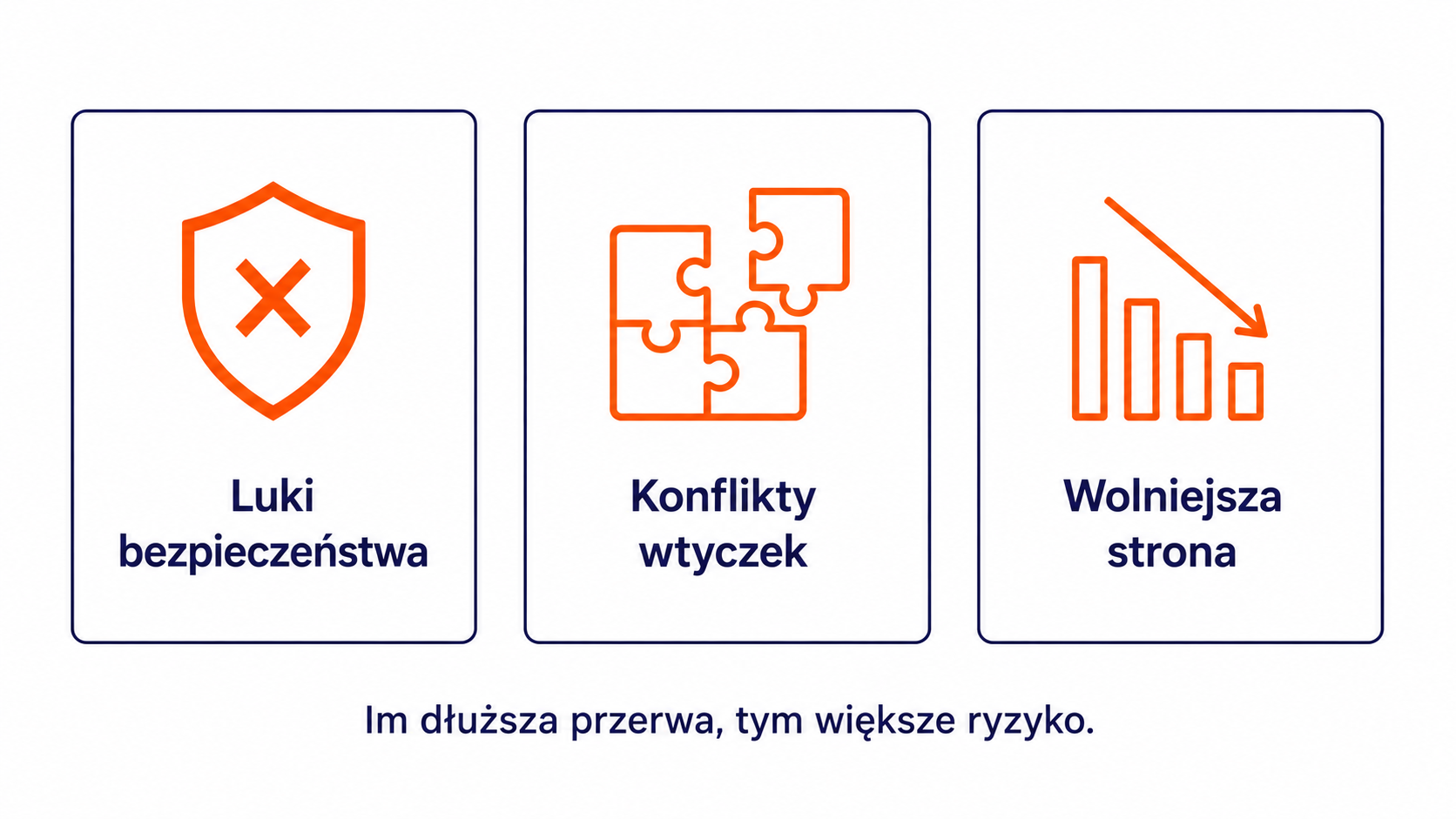
Zaległa aktualizacja WordPress to narastające ryzyko, nie jednorazowy problem
Strona, która wymaga aktualizacji, ale jej nie otrzymuje, z każdym tygodniem jest bardziej narażona na problemy. Ryzyko bezpieczeństwa rośnie geometrycznie. Każda nowa podatność ujawniona po dacie ostatniej aktualizacji pozostaje niezałatana. W pewnym momencie wykonanie aktualizacji WordPressa na mocno zaległej stronie samo w sobie staje się ryzykowną operacją: zainstalowane wtyczki mogą być niekompatybilne z aktualnym rdzeniem, co wymaga osobnego audytu i testów przed przeprowadzeniem aktualizacji WordPress.
Im dłuższa przerwa, tym droższa aktualizacja
Proces aktualizacji WordPress na zaległej stronie jest wielokrotnie bardziej pracochłonny niż systematycznie utrzymywana aktualizacja. Zamiast kilkuminutowej operacji – kilkugodzinna lub kilkudniowa praca z testowaniem każdego elementu. Wykonanie aktualizacji WordPressa po długiej przerwie wiąże się często z koniecznością aktualizacji treści, poprawek kompatybilności motywu i weryfikacji działania formularzy oraz integracji. Im dłuższa przerwa, tym wyższy koszt powrotu do aktualności.
Nieaktualny WordPress szkodzi widoczności w Google
Nieaktualne środowisko WordPress działa też wolniej, co negatywnie wpływa na Core Web Vitals, tj. metryki, które Google bezpośrednio uwzględnia przy ustalaniu pozycji. Przeprowadzić aktualizację WordPress warto więc nie tylko ze względów bezpieczeństwa, ale też jako element dbałości o SEO i doświadczenie użytkownika.
Ręczne i automatyczne aktualizacje WordPress
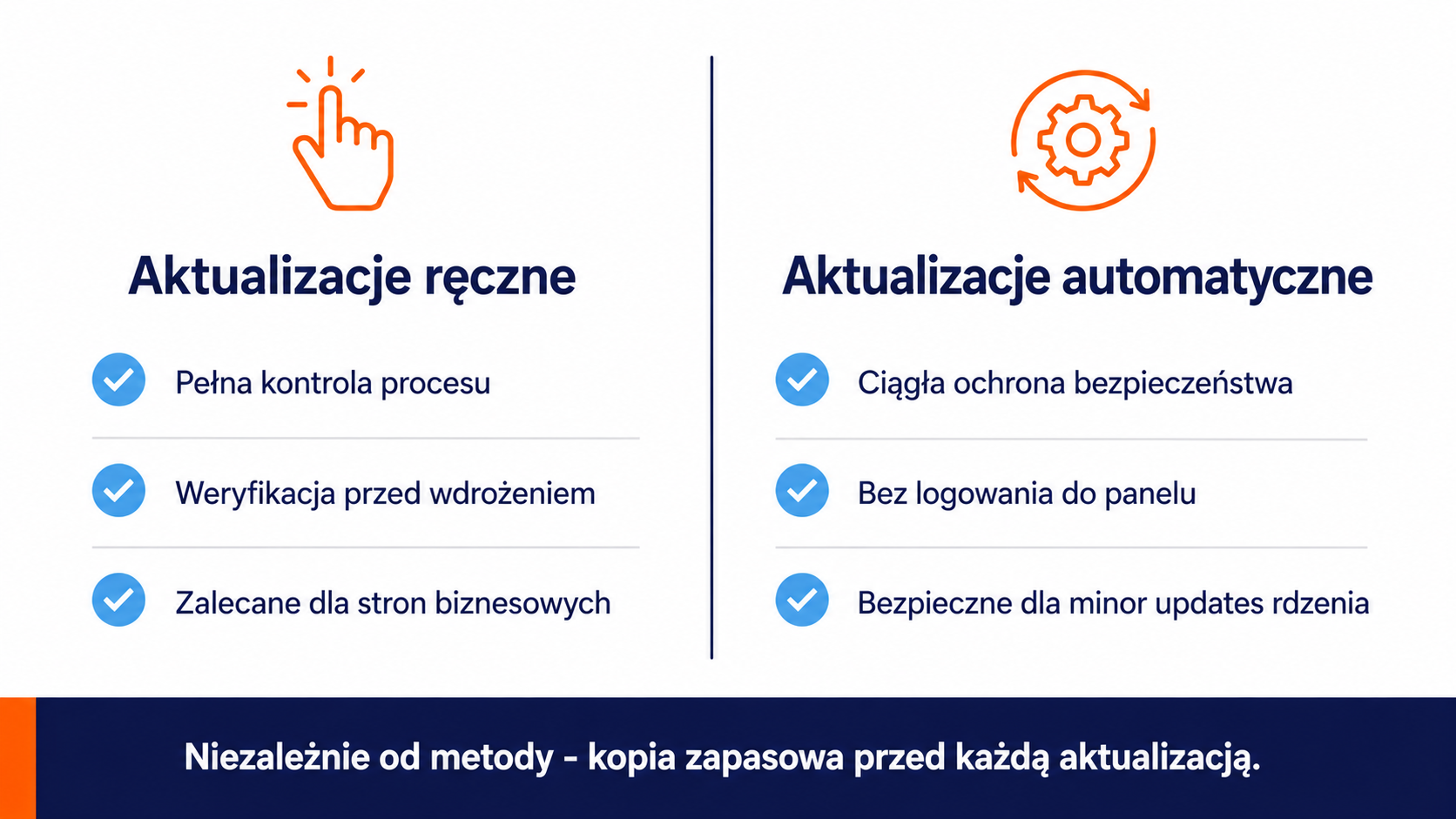
WordPress umożliwia zarówno ręczne aktualizacje, jak i automatyczne aktualizacje, bez potrzeby każdorazowego logowania do panelu. Automatyczne aktualizacje WordPressa można skonfigurować dla rdzenia, wtyczek i motywów niezależnie. Automatyczne aktualizacje oferują główną korzyść w postaci ciągłości ochrony bezpieczeństwa. Strona pozostaje aktualna nawet przy mniejszej częstotliwości ręcznego przeglądu panelu. Włączyć automatyczne aktualizacje warto przede wszystkim dla drobnych poprawek bezpieczeństwa rdzenia, które są dobrze przetestowane i rzadko powodują konflikty.
Automatyczne aktualizacje wtyczek i automatyczne aktualizacje motywów wymagają ostrożności. Jedna niekompatybilna aktualizacja może wywołać błąd na froncie strony. Dlatego dla witryn biznesowych automatyczne aktualizacje najczęściej powinny dotyczyć wyłącznie rdzenia, a aktualizacje wtyczek być weryfikowane ręcznie lub zarządzane przez specjalistów. Skonfigurować automatyczne aktualizacje WordPress można z poziomu panelu administracyjnego lub pliku wp-config.php. Automatyczne aktualizacje oferują wygodę, ale nie zastępują monitoringu. Nawet przy włączonych automatycznych aktualizacjach zalecane jest regularne sprawdzanie stanu strony. Tworzenie kopii zapasowych i możliwość przywrócenia poprzedniej wersji w razie problemów pozostaje warunkiem koniecznym niezależnie od podejścia. Szczegółowy przewodnik po obu metodach znajdziesz w artykule: Aktualizacje WordPress – ręczne i automatyczne.
Kiedy zarządzanie aktualizacjami warto powierzyć specjalistom?
Zarządzanie aktualizacjami WordPress można realizować samodzielnie, ale dla stron o znaczeniu biznesowym, np. sklepów WooCommerce, serwisów z integracjami zewnętrznymi, portali z dużym ruchem, pominięcie aktualizacji lub błąd przy jej przeprowadzeniu ma realne konsekwencje operacyjne i wizerunkowe. Sprawdź dostępność aktualizacji swojej strony WordPress, a jeśli widzisz zaległości z wielu miesięcy, to sygnał, że zarządzanie aktualizacjami wymaga usprawnienia.
Profesjonalne zarządzanie aktualizacjami oznacza nie tylko samo klikanie „Zaktualizuj„. Oznacza też sprawdzenie kompatybilności zainstalowanych wtyczek z nową wersją rdzenia przed wdrożeniem, tworzenie kopii zapasowych przed każdym krokiem, przywrócenie kopii zapasowej w ciągu minut jeśli coś pójdzie nie tak, testy po każdym kroku i monitoring błędów po wdrożeniu. To zarządzanie aktualizacjami jako ciągły nadzór techniczny nad stanem swojej strony WordPress, a nie jednorazowa czynność.
W ramach administracji i wsparcia WordPress WP Opieka realizuje regularne aktualizacje WordPress jako element kompleksowej opieki technicznej nad stroną.
FAQ – Najczęstsze pytania o aktualizacje WordPress
WordPress wymaga regularnych aktualizacji, ponieważ każda wersja usuwa znane luki bezpieczeństwa, poprawia wydajność i zapewnia kompatybilność z aktualnymi wtyczkami i motywami. Pomijanie aktualizacji oznacza działanie na oprogramowaniu z publicznie ujawnionymi podatnościami, które są aktywnie wykorzystywane przez cyberprzestępców skanujących masowo tysiące stron.
Aktualizacje bezpieczeństwa rdzenia i krytyczne aktualizacje wtyczek warto wdrażać w ciągu kilku dni od ich publikacji. Regularne aktualizacje WordPress jako element bieżącej obsługi technicznej warto realizować co najmniej raz w miesiącu, sprawdzając dostępność aktualizacji dla rdzenia, zainstalowanych wtyczek i motywu.
Automatyczne aktualizacje WordPress dla drobnych poprawek bezpieczeństwa rdzenia są bezpieczne i zalecane. Automatyczne aktualizacje wtyczek wymagają ostrożności. Dla stron biznesowych lepszym rozwiązaniem jest zarządzanie aktualizacjami przez specjalistów, którzy weryfikują kompatybilność każdej zmiany przed wdrożeniem. Automatyczne aktualizacje oferują wygodę, ale nie zastępują monitoringu stanu strony.
Aktualizacja może wywołać konflikt z niekompatybilną wtyczką lub motywem, szczególnie przy dużych skokach wersji. Ryzyko minimalizuje sprawdzenie kompatybilności wtyczek przed aktualizacją i wykonanie kopii zapasowej strony przed każdą zmianą. Kopię zapasową strony należy traktować jako warunek konieczny. Przywrócenie poprzedniej wersji jest wtedy kwestią minut.
Strona bez aktualizacji przez kilka miesięcy działa na oprogramowaniu z wieloma publicznie ujawnionymi lukami bezpieczeństwa. Rośnie ryzyko infekcji malware, problemów z kompatybilnością zainstalowanych wtyczek i pogorszenia wydajności. Im dłuższa przerwa, tym trudniejsze i bardziej ryzykowne jest przeprowadzenie aktualizacji WordPress do bieżącej wersji. Zamiast rutynowej operacji, konieczny jest wówczas pełny audyt środowiska.
Twoja strona WordPress zawsze aktualna i bezpieczna
Zaległe aktualizacje WordPressa i wtyczek to jedno z największych ryzyk dla bezpieczeństwa i stabilności strony. Im dłuższa przerwa, tym trudniejszy i bardziej ryzykowny jest powrót do aktualności. WP Opieka wykonuje regularne aktualizacje rdzenia, wtyczek i motywu - z kopią zapasową przed każdą zmianą i weryfikacją działania strony po wdrożeniu.