
Aktualizacje WooCommerce to jeden z najważniejszych elementów utrzymania sklepu internetowego na WordPress. Dobrze zaplanowany proces aktualizacji pomaga uniknąć awarii koszyka, problemów z płatnościami, spadku szybkości działania sklepu oraz luk bezpieczeństwa.
W tym poradniku pokażemy Ci, jak przeprowadzić aktualizacje sklepu WooCommerce krok po kroku: od backupu i środowiska staging, przez testy checkoutu, aż po plan awaryjny (rollback) i kwestie zgodności (kompatybilność wtyczek oraz motywu).
Spis treści
- Aktualizacje sklepu internetowego – co to jest?
- Ciemna strona aktualizacji – co może pójść nie tak?
- Jak ustrzec się problemów przed aktualizacją WooCommerce?
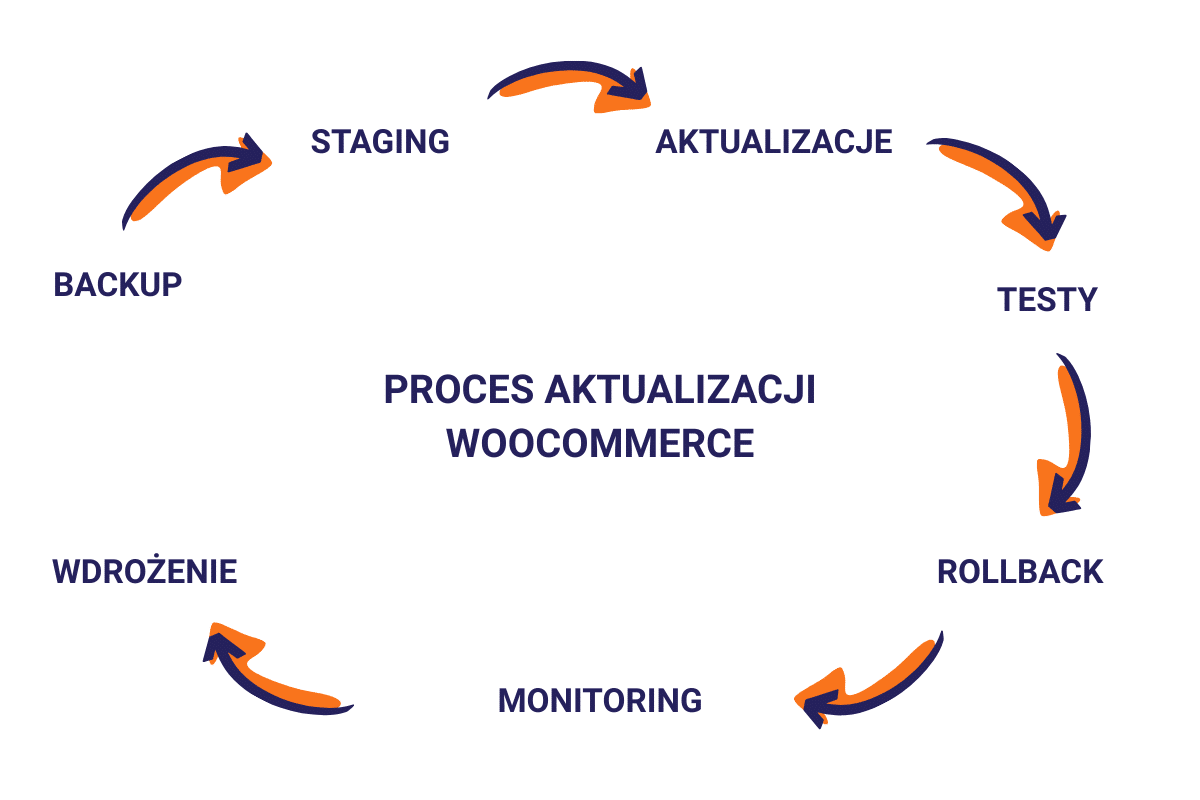
- Proces aktualizacji WooCommerce krok po kroku
- Automatyczne aktualizacje WooCommerce – czy warto?
- Plan awaryjny: jak przywrócić poprzednią wersję (rollback) po aktualizacji?
- HPOS (High-Performance Order Storage) – co zmienia w aktualizacjach WooCommerce?
- WooCommerce Marketplace i źródła wtyczek – na co uważać?
- Co jeśli zapomnisz o aktualizacjach?
- Dlaczego warto pamiętać o aktualizacjach WooCommerce?
- FAQ – najczęstsze pytania o aktualizacje WooCommerce

Aktualizacje sklepu internetowego – co to jest?
Aktualizacje sklepu internetowego to proces wprowadzania poprawek i ulepszeń w kluczowych elementach Twojej witryny: WordPressie, wtyczkach (w tym WooCommerce i wtyczkach płatności/dostaw), motywie oraz czasem w integracjach (np. ERP, systemy fakturowania, marketplace). Celem aktualizacji jest:
- bezpieczeństwo (poprawki bezpieczeństwa, łatanie luk, minimalizowanie ryzyka infekcji i wycieku danych),
- wydajność sklepu internetowego (szybkość działania sklepu, stabilność, lepsza obsługa większego ruchu),
- funkcjonalność (nowe możliwości, zgodność z nowymi usługami, usprawnienia koszyka i checkoutu),
- zgodność (kompatybilność aktualizacji między WooCommerce, WordPress, motywem i wtyczkami).
Aktualizacje wtyczek (WooCommerce i dodatki)
Aktualizacje wtyczek obejmują m.in. WooCommerce, bramki płatności (np. Przelewy24, PayU, Stripe), integracje dostaw (InPost, DPD), wtyczki SEO, cache, bezpieczeństwa i wiele innych. Regularne aktualizacje wtyczek WooCommerce są kluczowe, bo to właśnie dodatki najczęściej wpływają na koszyk, płatności i proces składania zamówienia.
W praktyce “aktualizacja wtyczki WooCommerce” to często również aktualizacja całego ekosystemu: kilku–kilkunastu wtyczek, które muszą ze sobą współpracować. Dlatego tak ważne jest zarządzanie aktualizacjami, a nie tylko mechaniczne klikanie “Zaktualizuj”.
Aktualizacje WordPressa
Aktualizacje WordPressa to zmiany w rdzeniu CMS: poprawki błędów, poprawki bezpieczeństwa, nowe funkcje i usprawnienia. Utrzymywanie najnowszej wersji WordPress (lub przynajmniej bezpiecznej, wspieranej wersji) ogranicza ryzyko ataków i zwiększa kompatybilność z WooCommerce oraz wtyczkami.
Aktualizacje motywu – zgodność i wygląd sklepu
Motyw (theme) wpływa nie tylko na wygląd, ale często też na funkcje sklepu (np. szablony koszyka, stronę produktu, elementy checkoutu). Aktualizacja motywu potrafi rozwiązać problemy z wydajnością, ale bywa też źródłem konfliktów. Dlatego zawsze weryfikuj zasady kompatybilności motywów z WooCommerce (szczególnie po większych zmianach w WooCommerce).
Jeśli chcesz, żeby aktualizacje były prowadzone cyklicznie (backup, staging, testy checkoutu i monitoring), zobacz usługę: administracja i wsparcie dla sklepów WooCommerce.
Ciemna strona aktualizacji – co może pójść nie tak?
Aktualizacje poprawiają sklep, ale źle przeprowadzone mogą go… unieruchomić. Najczęstsze problemy po aktualizacji WooCommerce wynikają z konfliktów wersji, błędów w kodzie lub braku testów. Poniżej masz realne ryzyka, z którymi spotykają się sklepy internetowe WooCommerce.
Ryzyko związane z aktualizacjami
- Błędy w kodzie strony: Aktualizacje mogą powodować błędy PHP/JS, które psują widoki, blokują dodawanie do koszyka albo generują komunikaty krytyczne.
- Konflikty z wtyczkami lub motywami: To klasyka WooCommerce. Aktualizacja jednej wtyczki może “posypać” inne. Dlatego tak ważna jest kompatybilność aktualizacji (WordPress + WooCommerce + zainstalowane wtyczki + motyw).
- Niedziałające płatności lub koszyk: Najbardziej kosztowny scenariusz. Po aktualizacji potrafi przestać działać checkout, naliczanie kosztów wysyłki, kupony lub bramki płatności (WooPayments/PayU/Przelewy24/Stripe). Jeśli sklep nie sprzedaje – tracisz przychód.
- Spadek wydajności: Zmiany w WooCommerce, motywie lub dodatkach mogą wpłynąć na szybkość działania sklepu. Wolniejszy sklep to gorsza konwersja i częściej porzucane koszyki.
- Problemy z bezpieczeństwem: Brak aktualizacji to proszenie się o atak. Ale i aktualizacje mogą czasem wprowadzić błąd – dlatego potrzebujesz stagingu, backupu i planu awaryjnego.
- Utrata danych: Bez kopii zapasowej (plików i bazy) ryzykujesz utratę zamówień, ustawień, produktów lub treści. Szczególnie przy większych zmianach i migracjach danych.
Jak ustrzec się problemów przed aktualizacją WooCommerce?
Żeby aktualizacje sklepu WooCommerce były przewidywalne, potrzebujesz procesu. Poniżej masz praktyczną checklistę, która minimalizuje ryzyko przestojów.
Backup i snapshot bazy danych (zanim klikniesz “Aktualizuj”)
Zacznij od kopii zapasowej strony (pliki + baza danych). Dzięki temu, nawet jeśli coś pójdzie źle, możesz szybko odtworzyć sklep.

Skuteczny backup Twojego WordPressa – jak go zrobić?
Staging – testuj aktualizacje na kopii sklepu
Staging to kopia sklepu uruchomiona w bezpiecznym środowisku testowym. Właśnie tam powinieneś przeprowadzić aktualizacje wtyczek, WooCommerce i WordPressa, zanim zrobisz to na wersji produkcyjnej. Dzięki stagingowi sprawdzisz czy:
- checkout i płatności działają poprawnie,
- nie ma konfliktów z motywem i wtyczkami,
- czy nie spadła wydajność i szybkość działania sklepu,
- nie pojawiają się błędy krytyczne (np. w logach).
Zasady kompatybilności wtyczek i motywu
Zanim ruszysz z aktualizacją, sprawdź 3 rzeczy:

- zainstalowane wtyczki – czy są aktywnie rozwijane i kompatybilne z najnowszym WooCommerce,
- motyw – czy producent deklaruje zgodność z aktualną wersją WooCommerce,
- czy aktualizujesz dużą wersję (tzw. główne wersje WooCommerce) – wtedy testy są obowiązkowe.Warto też regularnie sprawdzać oficjalne informacje o wydaniach i zmianach w WooCommerce w dokumentacji: WooCommerce changelog.
Jeśli aktualizujesz WooCommerce, a motyw i wtyczki “wiszą” na starych wersjach – prosisz się o problemy. To właśnie tu najczęściej łamie się koszyk, wygląd produktów lub checkout.
Kolejność aktualizacji: WordPress → wtyczki → WooCommerce → motyw
Najbezpieczniejszy schemat to:
- Aktualizacja WordPressa (jeśli wymagana przez kompatybilność).
- Aktualizacja wtyczek (poza WooCommerce) – szczególnie tych od płatności i dostaw.
- Aktualizacje WooCommerce (gdy ekosystem jest gotowy).
- Aktualizacja motywu (na końcu, po weryfikacji zmian w szablonach).
Taki porządek ułatwia wykrycie, która zmiana spowodowała problem i przyspiesza ewentualny rollback.
Proces aktualizacji WooCommerce krok po kroku
Jeśli chcesz przeprowadzić aktualizacje sklepu WooCommerce bez ryzyka przestojów, zastosuj tę procedurę. Jest prosta, ale działa, bo obejmuje backup, staging, testy oraz plan powrotu do poprzedniej wersji.
Krok 1: Przygotowanie i kopia zapasowa
- Wykonaj backup (pliki + baza) i zapisz go poza serwerem.
- Zrób kopię bazy danych tuż przed aktualizacją (ważne przy dużym ruchu i zamówieniach).
- Sprawdź logi błędów – lepiej nie aktualizować sklepu, który już ma problemy.
Krok 2: Aktualizacja na stagingu
Przeprowadź wszystkie aktualizacje najpierw na stagingu. To tu wychodzą konflikty i spadki wydajności.
Krok 3: Testy po aktualizacji (koszyk, checkout, płatności)
Po aktualizacji obowiązkowo zrób testy, które realnie wpływają na sprzedaż:
- dodanie produktu do koszyka,
- kupony rabatowe,
- koszty dostawy i progi darmowej dostawy,
- checkout i finalizacja zamówienia,
- płatności (testowe transakcje) oraz powroty z bramek płatności,
- e-maile transakcyjne (potwierdzenia, statusy).
Krok 4: Wdrożenie na produkcję w oknie serwisowym
Wybierz godzinę najmniejszego ruchu (np. noc lub wczesny poranek). Jeśli sklep działa 24/7, ustaw krótkie okno serwisowe i komunikat dla klientów. W razie problemu szybciej wdrożysz zarządzanie aktualizacjami i reakcję awaryjną.
Automatyczne aktualizacje WooCommerce – czy warto?
Automatyczne aktualizacje mogą być świetne, ale tylko w określonych warunkach. W małych sklepach, bez wielu integracji, automatyzacja poprawia bezpieczeństwo (szybciej wpadają poprawki bezpieczeństwa). W większych sklepach automatyzacja bez testów bywa ryzykowna.
Plan awaryjny: jak przywrócić poprzednią wersję (rollback) po aktualizacji?
Nawet przy świetnym procesie może zdarzyć się problem. Dlatego plan awaryjny jest elementem “must have”. W praktyce masz 3 opcje, by przywrócić poprzednią wersję:
Przywrócenie sklepu z backupu
Najpewniejsza metoda, bo przywracasz cały stan sklepu. Wymaga jednak poprawnie wykonanego backupu (pliki + baza) i zwykle krótkiej przerwy technicznej.
WP Rollback – cofnięcie wersji wtyczki
WP Rollback bywa pomocny, gdy jedna aktualizacja wtyczki “wysadziła” sklep, a reszta działa poprawnie. Pamiętaj jednak: cofanie wersji wtyczki bez weryfikacji kompatybilności może tworzyć kolejne konflikty. Traktuj to jako rozwiązanie awaryjne, a nie standardowy proces.
Szybki powrót bazy danych
Jeśli aktualizacja uruchomiła zmiany w bazie (np. przebudowa tabel, zmiany zamówień), snapshot DB pozwala wrócić do stanu sprzed wdrożenia. To szczególnie ważne, gdy sklep intensywnie działa i nie chcesz utracić danych.
HPOS (High-Performance Order Storage) – co zmienia w aktualizacjach WooCommerce?
HPOS (High-Performance Order Storage) to rozwiązanie WooCommerce, które zmienia sposób przechowywania danych zamówień i ma wpływ na wydajność oraz kompatybilność wtyczek. Dla wielu sklepów to krok w stronę lepszej szybkości działania sklepu, ale wymaga ostrożności:
- sprawdź, czy kluczowe wtyczki są kompatybilne z HPOS,
- przetestuj proces zamówień i statusów,
- zweryfikuj integracje (fakturowanie, ERP, wysyłki).
Jeśli nie masz pewności zawsze poprzedzaj zmianę testami na stagingu.
WooCommerce Marketplace i źródła wtyczek – na co uważać?
Wtyczki do WooCommerce możesz pobierać z różnych źródeł: repozytorium WordPress, strony autorów, a także WooCommerce Marketplace. Niezależnie od źródła, kluczowe jest jedno: wybieraj rozwiązania rozwijane, aktualizowane i z jasną informacją o zgodności z aktualną wersją WooCommerce.
Jeśli widzisz, że dodatek nie był aktualizowany od wielu miesięcy, potraktuj to jako sygnał ostrzegawczy.
Co jeśli zapomnisz o aktualizacjach?
Brak aktualizacji to nie “oszczędność czasu”, tylko narastające ryzyko. Sklep WooCommerce bez regularnych aktualizacji zwykle prędzej czy później traci stabilność, bezpieczeństwo i wydajność. Jakie są najczęstsze skutki?
- Zagrożenie bezpieczeństwa: Nieaktualne oprogramowanie jest podatne na luki w zabezpieczeniach i ataki, które mogą prowadzić do infekcji lub wycieku danych.
- Spadek widoczności w wynikach wyszukiwarki: Problemy z wydajnością i błędami (np. wolne ładowanie, błędy 5xx) mogą obniżać pozycje, a wolniejsza strona pogarsza UX.
- Straty wizerunkowe: Niedziałający koszyk, błędy płatności i ostrzeżenia bezpieczeństwa natychmiast uderzają w zaufanie klientów.
- Blokady i ostrzeżenia: Zainfekowane sklepy mogą być oznaczane jako niebezpieczne, a użytkownicy zobaczą komunikaty ostrzegawcze.
- Problemy z e-mailami: Jeśli sklep rozsyła spam (np. przez lukę), domena lub IP może trafić na blacklisty.
Dlaczego warto pamiętać o aktualizacjach WooCommerce?
Regularne aktualizacje WooCommerce i WordPress to inwestycja w stabilną sprzedaż. Dzięki nim utrzymujesz sklep w dobrej kondycji: bezpieczny, szybki, zgodny z nowymi wymaganiami i mniej podatny na awarie. Co ważne, aktualizacje to nie jednorazowe odhaczenie zadania, tylko stały proces: backup → staging → aktualizacja → testy → monitoring.
FAQ – najczęstsze pytania o aktualizacje WooCommerce
Jak często robić aktualizacje WooCommerce i WordPress?
Najlepiej regularnie: poprawki bezpieczeństwa wdrażaj możliwie szybko, a większe aktualizacje planuj w cyklu (np. co 2–4 tygodnie) po testach na stagingu. W sklepach z dużą liczbą integracji lepiej aktualizować rzadziej, ale procesowo i bezpiecznie.
Czy automatyczne aktualizacje WooCommerce są bezpieczne?
Zależy od sklepu. W mniejszych sklepach mogą się sprawdzić, ale WooCommerce i wtyczki płatności/dostaw często lepiej aktualizować ręcznie po testach. Najbezpieczniej: automatyzuj drobne poprawki, a krytyczne elementy aktualizuj kontrolowanie.
Co zrobić, gdy po aktualizacji nie działa koszyk albo płatności?
Najpierw sprawdź, czy problem powoduje konkretna wtyczka. Jeśli masz backup – przywróć sklep. Jeśli to pojedyncza wtyczka, rozważ cofnięcie wersji (np. WP Rollback), ale docelowo rozwiąż przyczynę konfliktu i przetestuj poprawkę na stagingu.
Jak sprawdzić kompatybilność wtyczek i motywu z WooCommerce?
Zweryfikuj deklaracje zgodności w dokumentacji wtyczek/motywu, datę ostatniej aktualizacji, a najlepiej: przetestuj aktualizacje na stagingu. To najszybszy sposób, by potwierdzić kompatybilność aktualizacji w Twojej konkretnej konfiguracji.
Czym jest HPOS i czy muszę to wdrażać?
HPOS (High-Performance Order Storage) może poprawiać wydajność i skalowalność zamówień, ale wymaga zgodności kluczowych wtyczek i integracji. Jeśli masz rozbudowany sklep, wdrażaj HPOS dopiero po testach i w kontrolowany sposób.
Podsumowanie
Aktualizacje WooCommerce to fundament bezpiecznego, szybkiego i stabilnego sklepu internetowego.
Jeśli podejdziesz do tematu procesowo (backup, staging, testy checkoutu, plan awaryjny), zyskasz spokój i przewidywalność. A jeśli nie chcesz ryzykować przestojów lub nie masz czasu, możesz to oddelegować.

Wprowadź swój biznes na wyższy poziom
dzięki kompleksowej administracji sklepów WooCommerce
Aktualizacje WooCommerce, wtyczek i WordPressa realizujemy procesowo - tak, by Twój sklep działał szybko, stabilnie i bezpiecznie.
Udostępnij dalej:


